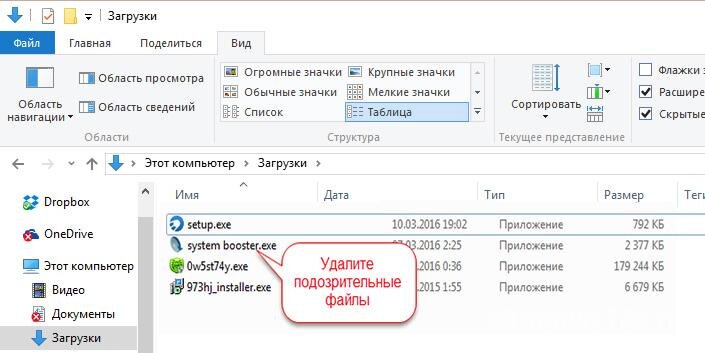
Удаление подозрительных программ на Windows – важная задача для обеспечения безопасности вашего компьютера и данных. В наше время вредоносные программы и шпионские приложения могут легко попасть на ваш компьютер, если вы скачиваете программное обеспечение из ненадежных источников или переходите по подозрительным ссылкам.
Первое, что следует сделать, – это провести полное сканирование системы с помощью антивируса. Важно! Не надо устанавливать сторонние программы, т. к. на Windows уже есть встроенный антивирус. Убедитесь, что ваша антивирусная база данных обновлена, чтобы защитить себя от самых новых вирусов и вредоносных программ. Запустите полное сканирование, и программа сообщит вам о найденных угрозах.
Если антивирус не выявил никаких подозрительных программ, вы можете провести ручную проверку. Для этого откройте Панель управления Windows и перейдите в раздел «Программы и компоненты». Здесь вы сможете увидеть список всех установленных программ на вашем компьютере. Обратите внимание на те приложения, которые вы не устанавливали или которые выглядят подозрительно. Если вы обнаружите такие программы, удалите их, выбрав соответствующий вариант.
Еще одним полезным инструментом является диспетчер задач Windows. С его помощью вы можете увидеть все запущенные процессы и выявить те, которые занимают много ресурсов или имеют названия, которые вызывают у вас подозрения. Если вы нашли такой процесс, проведите его дальнейшее расследование в интернете. Нередко бывает, что это может быть легитимная программа, но лучше перепроверить информацию.
Помимо удаления программ, важно также обратить внимание на настройки автозагрузки. Нажмите комбинацию клавиш Win + R, введите "msconfig" и перейдите в вкладку «Автозагрузка». Здесь вы можете отключить запуск программ, которые вам не нужны при старте системы, что ускорит запуск компьютера.
Также рекомендуется регулярно проверять расширения браузеров, так как некоторые из них могут быть вредоносными. Откройте настройки вашего браузера и проверьте список установленных расширений. Удалите те, которые вы не устанавливали или которые выглядят подозрительно.
Важно помнить, что предотвращение установки вредоносных программ намного проще, чем их последующее удаление. Скачивайте приложения только с официальных сайтов и будьте осторожны при открытии электронных писем и переходе по ссылкам.
В заключение, удаление подозрительных программ на Windows – это процесс, требующий внимания и осторожности. Регулярные проверки вашей системы и соблюдение основных правил безопасности помогут вам защитить ваш компьютер от угроз. Не забывайте обновлять программное обеспечение и следить за состоянием системы, чтобы ваше устройство оставалось в безопасности.