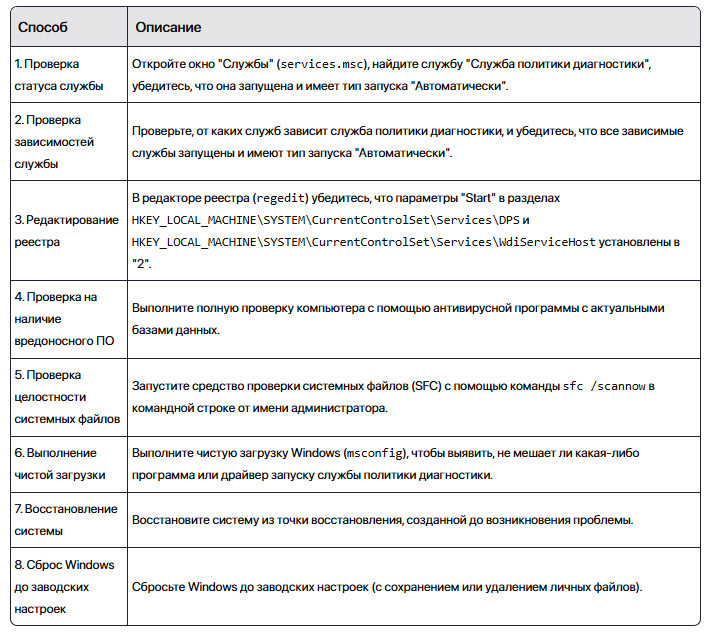
Служба политики диагностики (Diagnostic Policy Service, DPS) в Windows отвечает за обнаружение и устранение проблем в системе. Если эта служба не запущена, вы можете столкнуться с различными проблемами, связанными с диагностикой и автоматическим исправлением ошибок. Вот несколько способов исправить эту проблему: Вот таблица с кратким описанием способов исправления проблемы, когда служба политики диагностики не запущена:
Служба политики диагностики (Diagnostic Policy Service, DPS) в Windows отвечает за обнаружение и устранение проблем в системе. Если эта служба не запущена, вы можете столкнуться с различными проблемами, связанными с диагностикой и автоматическим исправлением ошибок. Вот несколько способов исправить эту проблему:
1. Проверка Статуса Службы ⚙️
- Откройте окно "Службы".Нажмите клавиши Win + R, чтобы открыть окно "Выполнить".
Введите services.msc и нажмите Enter. - Найдите в списке службу "Служба политики диагностики" (Diagnostic Policy Service).
- Проверьте столбец "Состояние". Если служба не запущена, в этом столбце будет пусто.
- Если служба остановлена:Щёлкните правой кнопкой мыши по службе "Служба политики диагностики" и выберите "Свойства".
На вкладке "Общие" убедитесь, что в поле "Тип запуска" выбрано значение "Автоматически".
Нажмите кнопку "Применить", а затем кнопку "Запустить".
Если служба запустится, нажмите "OK". - Перезагрузите компьютер.
2. Проверка Зависимостей Службы 🔗
- Служба политики диагностики зависит от других служб Windows. Если эти службы не запущены, служба политики диагностики также не сможет запуститься.
- Определите зависимости службы политики диагностики.Откройте окно "Службы" (см. шаг 1).
Найдите службу "Служба политики диагностики" и щёлкните по ней правой кнопкой мыши, выберите "Свойства".
Перейдите на вкладку "Зависимости".
В разделе "Эта служба зависит от следующих компонентов системы" будут перечислены службы, от которых зависит служба политики диагностики. Обычно это "Средство построения конечных точек службы аудио Windows", "RPC Endpoint Mapper" и "DCOM Server Process Launcher". - Убедитесь, что все зависимые службы запущены и имеют тип запуска "Автоматически".Если какая-либо зависимая служба остановлена, запустите её и измените тип запуска на "Автоматически" (см. шаг 1).
- Перезагрузите компьютер.
3. Редактирование Реестра (с Осторожностью!) ⚠️
- Неправильное редактирование реестра может привести к серьёзным проблемам с Windows. Перед внесением изменений создайте резервную копию реестра.
- Откройте редактор реестра.Нажмите клавиши Win + R, чтобы открыть окно "Выполнить".
Введите regedit и нажмите Enter.
Если появится запрос контроля учетных записей пользователей, нажмите "Да". - Перейдите к следующему разделу реестра: HKEY_LOCAL_MACHINE\SYSTEM\CurrentControlSet\Services\DPS
- Убедитесь, что значение параметра "Start" установлено в "2" (Автоматически).Дважды щёлкните по параметру "Start".
В поле "Значение" введите 2 и нажмите "OK". - Перейдите к следующему разделу реестра: HKEY_LOCAL_MACHINE\SYSTEM\CurrentControlSet\Services\WdiServiceHost
- Убедитесь, что значение параметра "Start" установлено в "2" (Автоматически).Дважды щёлкните по параметру "Start".
В поле "Значение" введите 2 и нажмите "OK". - Закройте редактор реестра и перезагрузите компьютер.
4. Проверка на Наличие Вредоносного ПО 🦠
- Вредоносное ПО может отключать или повреждать службы Windows, включая службу политики диагностики.
- Выполните полную проверку компьютера с помощью антивирусной программы с актуальными базами данных.
- Используйте антивирусные сканеры, такие как Malwarebytes, Kaspersky Virus Removal Tool или Dr.Web CureIt!, для обнаружения и удаления вредоносного ПО.
5. Проверка Целостности Системных Файлов 🛡️
- Повреждённые системные файлы могут приводить к проблемам с запуском служб Windows.
- Запустите средство проверки системных файлов (SFC) для сканирования и восстановления повреждённых системных файлов.
Откройте командную строку от имени администратора.Нажмите клавишу Windows, введите cmd, щёлкните правой кнопкой мыши по "Командная строка" и выберите "Запуск от имени администратора".
Введите команду sfc /scannow и нажмите Enter.
Дождитесь завершения сканирования. Если будут обнаружены повреждённые файлы, SFC попытается их восстановить.
Перезагрузите компьютер.
6. Выполнение Чистой Загрузки 🧹
- Чистая загрузка позволяет запустить Windows с минимальным набором драйверов и программ. Это может помочь выявить, не мешает ли какая-либо программа или драйвер запуску службы политики диагностики.Нажмите клавиши Win + R, чтобы открыть окно "Выполнить".
Введите msconfig и нажмите Enter.
На вкладке "Службы" установите флажок "Не отображать службы Майкрософт".
Нажмите кнопку "Отключить все".
Перейдите на вкладку "Автозагрузка" и нажмите "Отключить все". (В Windows 10 и 11 откроется "Диспетчер задач", где нужно отключить все элементы автозагрузки).
Нажмите "Применить" и "OK".
Перезагрузите компьютер. - После чистой загрузки проверьте, запускается ли служба политики диагностики.
- Если служба запускается, это означает, что какая-то программа или драйвер мешал её запуску. Включите программы и службы по одной, чтобы выявить виновника.
7. Восстановление Системы 🔙
- Если ни один из вышеперечисленных способов не помог, можно попробовать восстановить систему из точки восстановления.Нажмите клавиши Win + R, чтобы открыть окно "Выполнить".
Введите rstrui и нажмите Enter.
Выберите точку восстановления, созданную до возникновения проблемы, и следуйте инструкциям на экране. - Восстановление системы вернёт Windows в состояние на момент создания выбранной точки восстановления.
8. Сброс Windows до Заводских Настроек 🔄
- Если все остальные способы не помогли, можно попробовать сбросить Windows до заводских настроек.
- Этот процесс удалит все ваши программы и файлы, поэтому перед сбросом убедитесь, что у вас есть резервная копия важных данных.Откройте "Параметры" (нажмите Win + I).
Перейдите в "Обновление и безопасность" -> "Восстановление".
В разделе "Вернуть компьютер в исходное состояние" нажмите кнопку "Начать".
Выберите "Удалить всё" или "Сохранить мои файлы" (если хотите сохранить личные файлы).
Следуйте инструкциям на экране.
Резюме 📝
Вот таблица с кратким описанием способов исправления проблемы, когда служба политики диагностики не запущена: