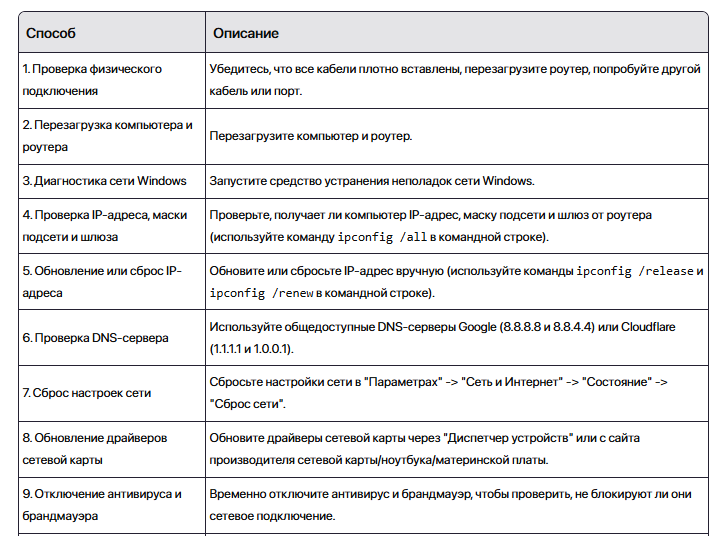
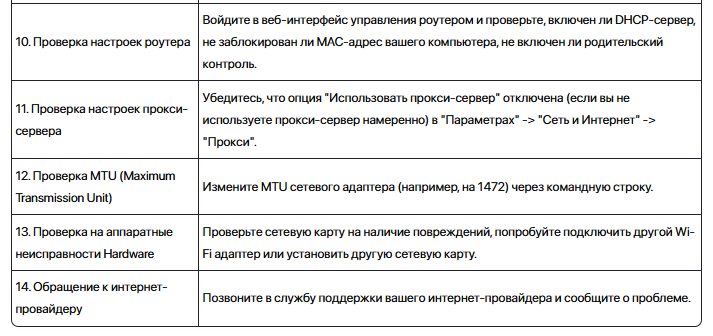
Сообщение "Подключено без доступа к интернету" означает, что ваш компьютер подключен к сети Wi-Fi или Ethernet, но не может получить доступ к Интернету. Это распространенная проблема, которая может быть вызвана различными причинами. Вот несколько способов диагностики и исправления этой проблемы: Вот таблица с кратким описанием способов исправления проблемы "Подключено без доступа к интернету":
Сообщение "Подключено без доступа к интернету" означает, что ваш компьютер подключен к сети Wi-Fi или Ethernet, но не может получить доступ к Интернету. Это распространенная проблема, которая может быть вызвана различными причинами. Вот несколько способов диагностики и исправления этой проблемы:
1. Проверка Физического Подключения 🔌
- Wi-Fi:Убедитесь, что вы подключены к правильной сети Wi-Fi. Проверьте имя сети (SSID) и пароль.
Перезагрузите Wi-Fi роутер. Выключите роутер из розетки на 30 секунд, затем включите его обратно.
Попробуйте подключиться к другой сети Wi-Fi (если возможно). - Ethernet:Убедитесь, что Ethernet-кабель плотно вставлен в компьютер и роутер.
Попробуйте другой Ethernet-кабель.
Попробуйте подключить кабель к другому порту на роутере. - Проверьте, не поврежден ли кабель.
2. Перезагрузка Компьютера и Роутера 🔄
- Перезагрузите компьютер.
- Перезагрузите роутер. Выключите роутер из розетки на 30 секунд, затем включите его обратно.
- После перезагрузки компьютера и роутера проверьте, появилась ли связь с Интернетом.
3. Диагностика Сети Windows ⚙️
- Запустите средство устранения неполадок сети Windows.Щелкните правой кнопкой мыши по значку сети в системном трее (рядом с часами).
Выберите "Диагностика сети".
Windows автоматически проверит сетевое подключение и попытается исправить обнаруженные проблемы. - Следуйте инструкциям на экране.
4. Проверка IP-Адреса, Маски Подсети и Шлюза 🌐
- Убедитесь, что ваш компьютер получает IP-адрес, маску подсети и шлюз от роутера.Откройте командную строку (нажмите Win + R, введите cmd и нажмите Enter).
Введите ipconfig /all и нажмите Enter.
Найдите раздел "Ethernet adapter Ethernet" (для проводного подключения) или "Wireless LAN adapter Wi-Fi" (для беспроводного подключения).
Проверьте значения "IPv4 Address", "Subnet Mask" и "Default Gateway". - Если IP-адрес начинается с 169.254.x.x, это означает, что компьютер не получает IP-адрес от роутера. Перейдите к следующему шагу.
- Если IP-адрес, маска подсети и шлюз указаны, перейдите к шагу 6.
5. Обновление или Сброс IP-Адреса ♻️
- Если ваш компьютер не получает IP-адрес автоматически, попробуйте обновить или сбросить его вручную.Откройте командную строку от имени администратора (нажмите Win + X и выберите "Командная строка (администратор)" или "PowerShell (администратор)").
Введите следующие команды по порядку и нажмите Enter после каждой:ipconfig /release (освобождает текущий IP-адрес)
ipconfig /renew (запрашивает новый IP-адрес)
После выполнения команд проверьте, получил ли компьютер IP-адрес, маску подсети и шлюз (см. шаг 4).
6. Проверка DNS-Сервера 🗺️
- Неправильные настройки DNS-сервера могут приводить к проблемам с доступом к Интернету.
- Попробуйте использовать общедоступные DNS-серверы Google или Cloudflare.Откройте "Панель управления".
Перейдите в "Сеть и Интернет" -> "Центр управления сетями и общим доступом".
Щелкните по названию вашего сетевого подключения (например, "Ethernet" или "Wi-Fi").
Нажмите кнопку "Свойства".
Выберите "Internet Protocol Version 4 (TCP/IPv4)" и нажмите кнопку "Свойства".
В разделе "Use the following DNS server addresses" введите следующие значения:Preferred DNS server: 8.8.8.8 (Google Public DNS)
Alternate DNS server: 8.8.4.4 (Google Public DNS)
Или:
Preferred DNS server: 1.1.1.1 (Cloudflare DNS)
Alternate DNS server: 1.0.0.1 (Cloudflare DNS)
Установите флажок "Validate settings upon exit" и нажмите "OK".
Перезагрузите компьютер.
7. Сброс Настроек Сети ⚙️
- Сброс настроек сети может помочь, если проблема вызвана неправильными настройками TCP/IP или поврежденными файлами сети.Откройте "Параметры" (нажмите Win + I).
Перейдите в "Сеть и Интернет" -> "Состояние".
Прокрутите вниз и нажмите "Сброс сети".
Подтвердите сброс настроек сети.
Перезагрузите компьютер.
8. Обновление Драйверов Сетевой Карты ⬆️
- Убедитесь, что у вас установлены последние версии драйверов для вашей сетевой карты.Откройте "Диспетчер устройств" (нажмите Win + R, введите devmgmt.msc и нажмите Enter).
Разверните раздел "Сетевые адаптеры".
Щелкните правой кнопкой мыши по своей сетевой карте (например, "Realtek PCIe GbE Family Controller" или "Intel Wireless-AC 9560") и выберите "Обновить драйвер".
Выберите "Автоматический поиск драйверов". Windows попробует найти и установить последние версии драйверов.
Если Windows не находит драйверы, посетите сайт производителя вашей сетевой карты или производителя ноутбука/материнской платы и загрузите последние версии драйверов вручную.
9. Отключение Антивируса и Брандмауэра 🚫
- Временно отключите антивирус и брандмауэр, чтобы проверить, не блокируют ли они сетевое подключение.
Брандмауэр Windows:Откройте "Панель управления".
Перейдите в "Система и безопасность" -> "Брандмауэр Windows".
Нажмите "Включение и отключение брандмауэра Windows".
Выберите "Отключить брандмауэр Windows (не рекомендуется)" для частных и общедоступных сетей.
Нажмите "OK".
Антивирус:Отключите антивирусную программу в системном трее (обычно щелчком правой кнопкой мыши по значку антивируса и выбором "Отключить защиту" или "Выход"). - Если после отключения антивируса и брандмауэра проблема исчезла, добавьте программы, которым требуется доступ к Интернету, в исключения антивируса и брандмауэра.
10. Проверка Настроек Роутера ⚙️
- Войдите в веб-интерфейс управления роутером (обычно для этого нужно ввести в адресной строке браузера 192.168.1.1 или 192.168.0.1).
- Проверьте, включен ли DHCP-сервер. DHCP-сервер автоматически назначает IP-адреса устройствам в сети.
- Проверьте, не заблокирован ли MAC-адрес вашего компьютера в настройках роутера.
- Проверьте, не включен ли родительский контроль или другие ограничения, которые могут блокировать доступ к Интернету.
- Попробуйте обновить прошивку роутера до последней версии.
11. Проверка Настроек Прокси-Сервера 🛡️
- Неправильные настройки прокси-сервера могут приводить к проблемам с доступом к Интернету.Откройте "Параметры" (нажмите Win + I).
Перейдите в "Сеть и Интернет" -> "Прокси".
Убедитесь, что опция "Использовать прокси-сервер" отключена (если вы не используете прокси-сервер намеренно).
Если опция "Использовать прокси-сервер" включена, проверьте правильность настроек прокси-сервера.
12. Проверка MTU (Maximum Transmission Unit) ⚙️
- Неправильное значение MTU может вызывать проблемы с подключением к Интернету.
- Попробуйте изменить MTU (Maximum Transmission Unit) вашего сетевого адаптера.Откройте командную строку от имени администратора.
Введите команду netsh interface ipv4 show subinterfaces и нажмите Enter. Запомните имя вашего сетевого интерфейса (например, "Ethernet" или "Wi-Fi").
Введите команду netsh interface ipv4 set subinterface "Имя_интерфейса" mtu=1472 store=persistent и нажмите Enter. Замените "Имя_интерфейса" на имя вашего сетевого интерфейса.
Перезагрузите компьютер.
13. Проверка на Аппаратные Неисправности 💻
- Если ни один из вышеперечисленных способов не помог, возможно, проблема в аппаратном обеспечении.
- Проверьте сетевую карту на наличие повреждений.
- Если вы используете Wi-Fi адаптер, попробуйте подключить его к другому USB-порту или заменить его.
- Если вы используете стационарный компьютер, попробуйте установить другую сетевую карту.
14. Обращение к Интернет-Провайдеру 📞
- Если ни один из вышеперечисленных способов не помог, возможно, проблема на стороне вашего интернет-провайдера.
- Позвоните в службу поддержки вашего интернет-провайдера и сообщите о проблеме.
Резюме 📝
Вот таблица с кратким описанием способов исправления проблемы "Подключено без доступа к интернету":