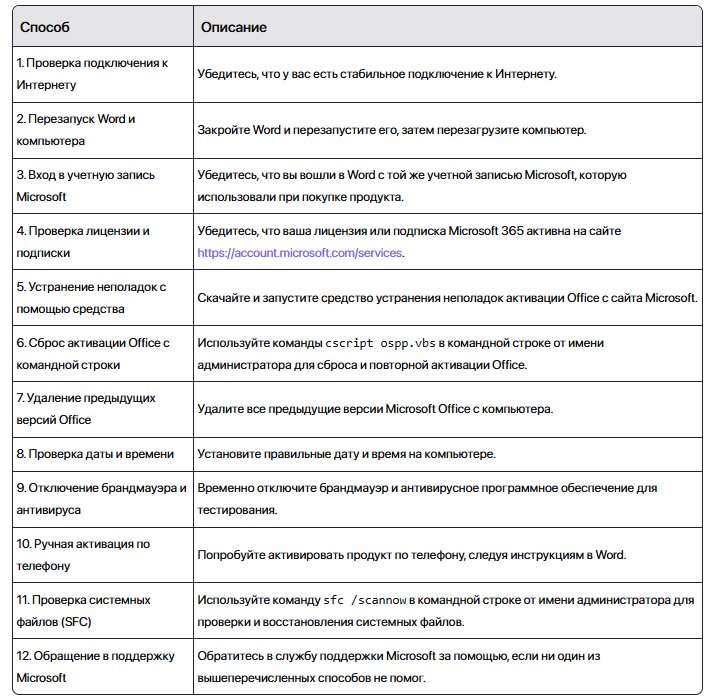
Сбой активации продукта Microsoft Word (или любого другого продукта Microsoft Office) может быть вызван различными причинами, начиная от проблем с интернет-соединением и заканчивая поврежденными файлами лицензии. Вот несколько способов устранить проблему со сбоем активации Word: Вот таблица с кратким описанием способов исправления сбоя активации продукта Microsoft Word:
Сбой активации продукта Microsoft Word (или любого другого продукта Microsoft Office) может быть вызван различными причинами, начиная от проблем с интернет-соединением и заканчивая поврежденными файлами лицензии. Вот несколько способов устранить проблему со сбоем активации Word:
1. Проверка Подключения к Интернету 🌐
- Убедитесь, что у вас есть стабильное подключение к Интернету. Для активации продукта Microsoft Office требуется подключение к Интернету.
2. Перезапуск Word и Компьютера 🔄
- Закройте Word и перезапустите его. Иногда простой перезапуск программы может решить проблему.
- Перезагрузите компьютер. Это поможет закрыть все фоновые процессы, которые могут мешать активации.
3. Вход в Учетную Запись Microsoft 👤
- Убедитесь, что вы вошли в Word с той же учетной записью Microsoft, которую использовали при покупке продукта.Откройте Word.
Перейдите в "Файл" -> "Учетная запись" (или "Account").
Проверьте, какая учетная запись указана. Если это не та учетная запись, выйдите из текущей учетной записи и войдите с правильной.
4. Проверка Лицензии и Подписки 🔑
- Убедитесь, что ваша лицензия или подписка Microsoft 365 активна.Войдите в свою учетную запись Microsoft на сайте https://account.microsoft.com/services.
Проверьте статус своей подписки Microsoft 365 или лицензии Office. Убедитесь, что она активна и не истекла.
5. Устранение Неполадок Активации с Помощью Средства Устранения Неполадок Microsoft 🛠️
- Microsoft предоставляет средство устранения неполадок активации для Office.Скачайте средство устранения неполадок с сайта Microsoft: обычно можно найти на страницах поддержки Microsoft, поискав "Office activation troubleshooter".
Запустите скачанный файл и следуйте инструкциям на экране. Это средство может автоматически обнаружить и исправить распространенные проблемы с активацией.
6. Сброс Активации Office с Помощью Командной Строки ⚙️
- Сброс активации может помочь, если предыдущие попытки не удались.Закройте все приложения Office.
Откройте командную строку от имени администратора. Для этого введите "cmd" в поиске Windows, щелкните правой кнопкой мыши по "Командная строка" и выберите "Запуск от имени администратора".
Введите следующие команды по очереди, нажимая Enter после каждой из них:cd "C:\Program Files\Microsoft Office\Office16" (или cd "C:\Program Files (x86)\Microsoft Office\Office16", если у вас 32-разрядная версия Office на 64-разрядной Windows. Замените "Office16" на правильную версию, например, "Office15", "Office14" и т. д., если у вас другая версия Office).
cscript ospp.vbs /dstatus (Эта команда покажет информацию о лицензиях Office, установленных на вашем компьютере).
cscript ospp.vbs /unpkey:<последние 5 символов ключа> (Замените <последние 5 символов ключа> на последние 5 символов ключа продукта, который вы хотите удалить. Их можно увидеть в выводе предыдущей команды). Повторите эту команду для каждого ключа, который нужно удалить.
cscript ospp.vbs /act (Эта команда попытается активировать Office снова).
Запустите Word и попробуйте активировать продукт.
7. Удаление Предыдущих Версий Office 🗑️
- Наличие нескольких версий Office на компьютере может вызвать конфликты активации.Откройте "Панель управления" -> "Программы" -> "Программы и компоненты".
Найдите все предыдущие версии Microsoft Office (или отдельные компоненты, такие как Word, Excel и т.д.).
Удалите их.
Перезагрузите компьютер.
Переустановите нужную версию Office.
8. Проверка Даты и Времени 📅
- Неправильные дата и время на компьютере могут помешать активации.Щелкните правой кнопкой мыши по часам в правом нижнем углу экрана и выберите "Настройка даты и времени".
Установите правильные дату и время.
Включите "Устанавливать время автоматически" и "Автоматически устанавливать часовой пояс".
9. Отключение Брандмауэра и Антивируса (Для Тестирования) 🔥
- Брандмауэр или антивирус могут блокировать процесс активации.Временно отключите брандмауэр и антивирусное программное обеспечение.
Запустите Word и попробуйте активировать продукт.
Если это сработало, добавьте исключение для Word в брандмауэре и антивирусе.
Не забудьте включить брандмауэр и антивирус после тестирования.
10. Ручная Активация по Телефону 📞
- Если автоматическая активация не удалась, попробуйте активировать продукт по телефону.Откройте Word.
Перейдите в "Файл" -> "Учетная запись" (или "Account").
Найдите "Активировать продукт" (или "Activate Product") и выберите "Активировать по телефону" (или "Activate by Telephone").
Следуйте инструкциям на экране. Вам будет предложено позвонить в центр активации Microsoft и ввести код установки, который вам будет предоставлен.
11. Проверка Системных Файлов (SFC) 🛠️
- Поврежденные системные файлы могут мешать активации.Откройте командную строку от имени администратора. Для этого введите "cmd" в поиске Windows, щелкните правой кнопкой мыши по "Командная строка" и выберите "Запуск от имени администратора".
Введите команду sfc /scannow и нажмите Enter.
Дождитесь завершения сканирования. Если SFC обнаружит и исправит какие-либо ошибки, перезагрузите компьютер.
12. Обращение в Поддержку Microsoft 📧
- Если ни один из вышеперечисленных способов не помог, обратитесь в службу поддержки Microsoft.Перейдите на сайт поддержки Microsoft: https://support.microsoft.com/ Найдите раздел "Office" или "Word" и опишите свою проблему.
Следуйте инструкциям, чтобы связаться с поддержкой Microsoft по телефону или в чате.
Резюме 📝
Вот таблица с кратким описанием способов исправления сбоя активации продукта Microsoft Word: