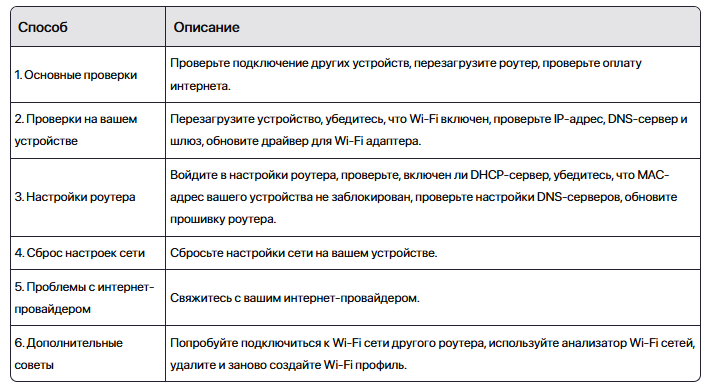
Проблема "Wi-Fi подключен, но нет доступа к интернету" может быть вызвана множеством причин, от простых ошибок до более сложных технических проблем. Вот несколько шагов, которые помогут вам выявить и исправить эту проблему: Вот таблица с кратким описанием способов исправления проблемы "Wi-Fi подключен, но нет доступа к интернету":
Проблема "Wi-Fi подключен, но нет доступа к интернету" может быть вызвана множеством причин, от простых ошибок до более сложных технических проблем. Вот несколько шагов, которые помогут вам выявить и исправить эту проблему:
1. Основные Проверки 🔍
- Проверьте, подключены ли другие устройства к Wi-Fi и имеют ли они доступ к интернету. Это поможет определить, проблема в вашем устройстве или в сети.
- Перезагрузите Wi-Fi роутер (маршрутизатор). Это самый простой и часто эффективный способ решения проблемы. Отключите роутер от питания на 30 секунд, затем включите его снова.
- Проверьте, оплачен ли интернет. Убедитесь, что ваш интернет-провайдер не заблокировал доступ в интернет из-за неоплаты.
2. Проверки на Вашем Устройстве 💻
- Перезагрузите устройство (компьютер, телефон, планшет).
- Убедитесь, что Wi-Fi включен и вы подключены к нужной сети.
- Проверьте, не включен ли "Режим в самолете".
- Проверьте IP-адрес, DNS-сервер и шлюз по умолчанию.
Windows:Откройте "Командную строку" (введите "cmd" в поиске Windows).
Введите команду ipconfig /all и нажмите Enter.
Найдите раздел, относящийся к вашему Wi-Fi адаптеру, и проверьте значения "IP-адрес", "Основной шлюз" и "DNS-серверы".
macOS:Откройте "Системные настройки" -> "Сеть".
Выберите ваше Wi-Fi соединение.
Нажмите кнопку "Дополнительно".
Перейдите на вкладку "TCP/IP" и проверьте "IP-адрес", "Маршрутитизатор" (шлюз) и вкладку "DNS" для DNS-серверов.
Если IP-адрес начинается с 169.254.x.x, это означает, что устройство не получило IP-адрес от роутера. - Обновите драйвер для Wi-Fi адаптера.
Windows:Откройте "Диспетчер устройств" (введите "device manager" в поиске Windows).
Найдите "Сетевые адаптеры", раскройте список и найдите свой Wi-Fi адаптер.
Щелкните правой кнопкой мыши на адаптере и выберите "Обновить драйвер".
Выберите "Автоматический поиск драйверов".
macOS:Обновления драйверов обычно поставляются вместе с обновлениями macOS. Установите последние обновления системы.
3. Настройки Роутера ⚙️
- Войдите в настройки роутера. Обычно это можно сделать, введя IP-адрес роутера (обычно 192.168.1.1 или 192.168.0.1) в адресную строку браузера. Вам потребуется имя пользователя и пароль для входа (обычно admin и admin или password, но лучше посмотреть на наклейке на самом роутере).
- Проверьте, включен ли DHCP-сервер. DHCP-сервер автоматически выдает IP-адреса устройствам в сети. Если он отключен, устройства не смогут получить IP-адрес и не смогут подключиться к интернету.
- Убедитесь, что MAC-адрес вашего устройства не заблокирован. В настройках роутера может быть список заблокированных MAC-адресов. Если MAC-адрес вашего устройства в этом списке, удалите его.
- Проверьте настройки DNS-серверов. Попробуйте использовать публичные DNS-серверы, например Google DNS (8.8.8.8 и 8.8.4.4) или Cloudflare DNS (1.1.1.1 и 1.0.0.1).
- Обновите прошивку роутера. Устаревшая прошивка может содержать ошибки, которые вызывают проблемы с подключением. Проверьте наличие обновлений на сайте производителя роутера.
4. Сброс Настроек Сети ⚙️
- Сбросьте настройки сети на вашем устройстве.
Windows:Откройте "Параметры" -> "Сеть и Интернет" -> "Состояние".
Прокрутите вниз и нажмите "Сброс сети".
macOS:Откройте "Системные настройки" -> "Сеть".
Выберите ваше Wi-Fi соединение.
Нажмите кнопку "Дополнительно".
Перейдите на вкладку "TCP/IP" и нажмите "Продлить DHCP-аренду".
Android:Откройте "Настройки" -> "Общие настройки" -> "Сброс" -> "Сброс настроек сети".
iOS (iPhone, iPad):Откройте "Настройки" -> "Основные" -> "Перенос или сброс iPhone" -> "Сброс" -> "Сбросить настройки сети".
5. Проблемы с Интернет-Провайдером 📞
- Свяжитесь с вашим интернет-провайдером (ISP). Возможно, у них возникли технические проблемы или проводятся работы.
6. Дополнительные Советы 💡
- Попробуйте подключиться к Wi-Fi сети другого роутера (если возможно). Это поможет определить, проблема в вашем роутере или в вашем устройстве.
- Используйте анализатор Wi-Fi сетей (например, Wi-Fi Analyzer для Android) для поиска оптимального канала Wi-Fi. Перегруженные каналы могут вызывать проблемы с подключением.
- Удалите и заново создайте Wi-Fi профиль на вашем устройстве. Иногда поврежденный профиль Wi-Fi может вызывать проблемы.
Резюме 📝
Вот таблица с кратким описанием способов исправления проблемы "Wi-Fi подключен, но нет доступа к интернету":