Дергающееся изображение в Assassin's Creed: Revelations может быть вызвано различными проблемами, связанными с графическими настройками, драйверами, совместимостью и аппаратным обеспечением. Вот несколько способов, которые могут помочь исправить эту проблему: Вот таблица с кратким описанием способов исправления дергающегося изображения в Assassin's Creed: Revelations: Начните с простых способов, таких как обновление драйверов и настройка графических параметров, и постепенно переходите к более сложным. Если ни один из этих способов не поможет, возможно, проблема связана с аппаратной частью вашего компьютера (например, с устаревшей видеокартой или недостаточным объемом оперативной памяти).
Дергающееся изображение в Assassin's Creed: Revelations может быть вызвано различными проблемами, связанными с графическими настройками, драйверами, совместимостью и аппаратным обеспечением. Вот несколько способов, которые могут помочь исправить эту проблему:
1. Проверка Системных Требований 💻
- Убедитесь, что ваш компьютер соответствует минимальным или рекомендуемым системным требованиям игры:
Минимальные системные требования:ОС: Windows XP SP3 / Vista SP2 / 7
Процессор: Intel Core 2 Duo E4400 2.0 GHz или AMD Athlon 64 X2 4000+ 2.1 GHz
Оперативная память: 2 ГБ
Видеокарта: NVIDIA GeForce 8600 GT 256 MB или AMD Radeon HD 2600 XT 256 MB
DirectX: 9.0c
Место на диске: 12 ГБ
Рекомендуемые системные требования:ОС: Windows XP SP3 / Vista SP2 / 7
Процессор: Intel Core 2 Quad Q6600 2.4 GHz или AMD Phenom X4 9750 2.4 GHz
Оперативная память: 4 ГБ
Видеокарта: NVIDIA GeForce 9800 GT 512 MB или AMD Radeon HD 4850 512 MB
DirectX: 9.0c
Место на диске: 12 ГБ
Если ваш компьютер не соответствует минимальным требованиям, игра может работать нестабильно или с низким FPS.
2. Обновление Драйверов Видеокарты 💽
- Устаревшие драйверы видеокарты могут вызывать проблемы с производительностью и графикой в играх.
Обновите драйверы до последней версии с официального сайта производителя вашей видеокарты:
NVIDIA:Скачать https://www.nvidia.com/Download/index.aspxAMD: https://www.amd.com/en/support После установки новых драйверов перезагрузите компьютер.
3. Настройка Графических Параметров в Игре ⚙️
- Неправильные графические настройки могут вызывать дергания изображения.Запустите игру и перейдите в настройки графики.
Попробуйте изменить следующие параметры:Разрешение экрана: Уменьшите разрешение экрана.
Качество текстур: Уменьшите качество текстур.
Качество теней: Уменьшите качество теней или отключите их.
Сглаживание (Anti-Aliasing): Уменьшите уровень сглаживания или отключите его.
Вертикальная синхронизация (V-Sync): Включите или отключите вертикальную синхронизацию.
DirectX: Попробуйте изменить версию DirectX (например, с DirectX 11 на DirectX 9).
Окружающее затенение (Ambient Occlusion): Уменьшите уровень или отключите его.
Постобработка (Post-Processing): Уменьшите уровень или отключите её.
Применяйте изменения по одному и проверяйте, улучшилась ли производительность.
Начните с минимальных настроек и постепенно увеличивайте их, пока не найдете оптимальный баланс между качеством графики и производительностью.
4. Отключение Лишних Программ 🚫
- Фоновые программы могут использовать ресурсы компьютера и влиять на производительность игры.Закройте все лишние программы перед запуском игры (браузеры, мессенджеры, антивирусы и т.д.).
Используйте диспетчер задач (Ctrl + Shift + Esc) для просмотра активных процессов и завершения ненужных.
5. Настройка Параметров Видеокарты ⚙️
- Вы можете настроить параметры видеокарты для повышения производительности в играх.
NVIDIA Control Panel:Щелкните правой кнопкой мыши на рабочем столе и выберите "NVIDIA Control Panel".
Перейдите в "Управление параметрами 3D".
В разделе "Глобальные параметры" или "Программные настройки" найдите Assassin's Creed: Revelations и измените следующие параметры:Режим управления электропитанием: "Максимальная производительность".
Вертикальный синхроимпульс: "Выкл." или "Вкл." (попробуйте оба варианта).
Сглаживание - режим: "Выкл.".
Фильтрация текстур - качество: "Высокая производительность".
Нажмите "Применить".
AMD Radeon Settings:Щелкните правой кнопкой мыши на рабочем столе и выберите "AMD Radeon Settings".
Перейдите на вкладку "Gaming".
Найдите Assassin's Creed: Revelations и измените следующие параметры:Режим Anti-Aliasing: "Use application settings" или "Off".
Anisotropic Filtering Mode: "Use application settings" или "Off".
Texture Filtering Quality: "Performance".
Нажмите "Применить".
6. Совместимость и Запуск от Имени Администратора 🛡️
- Запуск игры в режиме совместимости с другой версией Windows может решить проблемы с производительностью.Щелкните правой кнопкой мыши на исполняемом файле игры (Assassin's Creed Revelations.exe) и выберите "Свойства".
Перейдите на вкладку "Совместимость".
Установите флажок "Запустить программу в режиме совместимости с:" и выберите другую версию Windows (например, Windows XP, Windows 7).
Установите флажок "Выполнять эту программу от имени администратора".
Нажмите "Применить" и "OK".
7. Отключение HBAO+ 💡
- HBAO+ (Horizon Based Ambient Occlusion) - технология затенения, которая может сильно влиять на производительность.
Некоторые пользователи сообщают, что отключение HBAO+ в Assassin's Creed: Revelations помогло решить проблему с дергающимся изображением.
Попробуйте найти файл конфигурации игры и изменить параметр HBAO+ на "false" или "0".
8. Отключение Вертикальной Синхронизации (V-Sync) или Использование Adaptive V-Sync 📺
- Вертикальная синхронизация (V-Sync) может вызывать задержки и дергания изображения, если частота кадров игры не соответствует частоте обновления монитора.Отключите V-Sync в настройках игры и в настройках видеокарты.
Если отключение V-Sync приводит к разрывам изображения, попробуйте использовать Adaptive V-Sync (если поддерживается вашей видеокартой).
9. Установка Патчей и Обновлений 📦
- Убедитесь, что у вас установлена последняя версия игры.Проверьте наличие патчей и обновлений на официальном сайте игры или в сервисе, через который вы приобрели игру (например, Steam, Uplay).
10. Проверка Жесткого Диска 💾
- Фрагментация жесткого диска может влиять на производительность игры.Выполните дефрагментацию жесткого диска с помощью встроенной утилиты Windows или сторонней программы (например, Defraggler).
Убедитесь, что на жестком диске достаточно свободного места.
11. Проверка на Перегрев 🔥
- Перегрев процессора или видеокарты может вызывать проблемы с производительностью и графикой.Установите программу для мониторинга температуры (например, HWMonitor).
Проверьте температуру компонентов во время игры.
Если температура слишком высокая, улучшите систему охлаждения (например, установите дополнительные вентиляторы или замените термопасту).
12. Переустановка Игры 🔄
- Если ни один из вышеперечисленных способов не помог, попробуйте переустановить игру.Удалите игру с компьютера.
Скачайте и установите игру заново.
Установите все необходимые патчи и обновления.
Резюме 📝
Вот таблица с кратким описанием способов исправления дергающегося изображения в Assassin's Creed: Revelations:
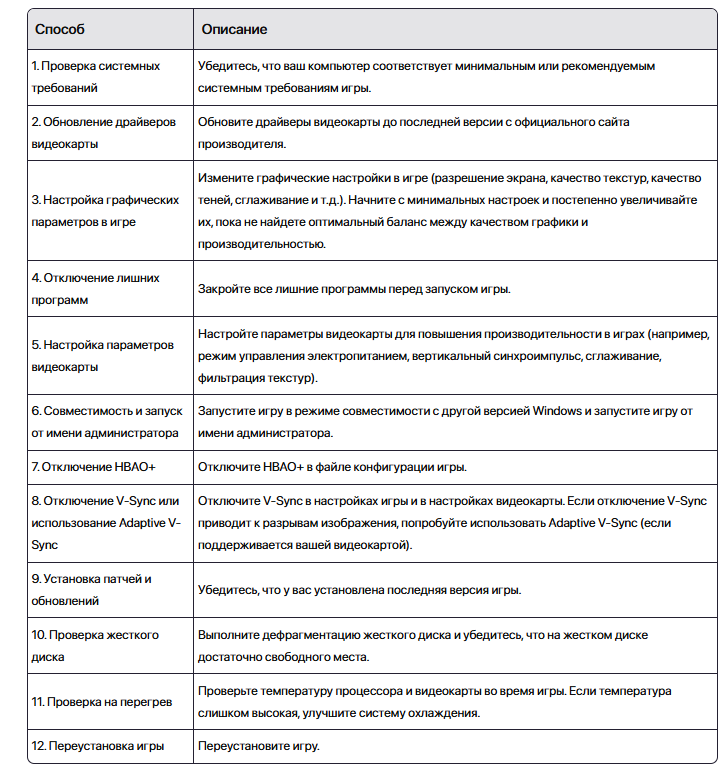
Начните с простых способов, таких как обновление драйверов и настройка графических параметров, и постепенно переходите к более сложным. Если ни один из этих способов не поможет, возможно, проблема связана с аппаратной частью вашего компьютера (например, с устаревшей видеокартой или недостаточным объемом оперативной памяти).