Синий экран смерти (BSOD) с сообщением "На вашем ПК возникла проблема и его необходимо перезагрузить" (Your PC ran into a problem and needs to restart) в Windows 10 указывает на серьезную системную ошибку. Чтобы исправить эту проблему, необходимо определить причину BSOD и устранить её. Вот несколько шагов, которые помогут вам в этом: Вот таблица с кратким описанием способов исправления ошибки "На вашем ПК возникла проблема и его необходимо перезагрузить" в Windows 10: Начните с простых решений и постепенно переходите к более сложным. Если вы не уверены в своих силах, лучше обратиться к специалистам.
Синий экран смерти (BSOD) с сообщением "На вашем ПК возникла проблема и его необходимо перезагрузить" (Your PC ran into a problem and needs to restart) в Windows 10 указывает на серьезную системную ошибку. Чтобы исправить эту проблему, необходимо определить причину BSOD и устранить её.
Вот несколько шагов, которые помогут вам в этом:
1. Анализ Кода Ошибки 🔎
- Запишите код ошибки: На синем экране смерти обычно отображается код ошибки (например, STOP: 0x0000007B). Запишите этот код, так как он может помочь определить причину BSOD.
- Найдите информацию о коде ошибки: Поищите в интернете информацию о коде ошибки, чтобы узнать, с чем он связан. Например, код 0x0000007B обычно указывает на проблемы с загрузочным диском или драйверами контроллера диска.
2. Простые Решения ⚙️
- Перезагрузите компьютер: Иногда BSOD может быть вызван случайным сбоем, и перезагрузка может решить проблему.
- Отключите все внешние устройства: Отключите все USB-устройства, принтеры, внешние жесткие диски и другие устройства, кроме монитора, клавиатуры и мыши. Перезагрузите компьютер. Если это решит проблему, подключайте устройства по одному, чтобы определить, какое из них вызывает BSOD.
- Проверьте наличие свободного места на диске: Убедитесь, что на системном диске (обычно диск C:) достаточно свободного места. Недостаток места может вызывать проблемы с производительностью и BSOD.
3. Безопасный Режим 🛡️
- Загрузите компьютер в безопасном режиме: Безопасный режим запускает Windows с минимальным набором драйверов и служб. Если компьютер стабильно работает в безопасном режиме, это указывает на то, что проблема связана с драйвером или службой, загружаемой при обычной загрузке Windows.
Как загрузиться в безопасном режиме:Перезагрузите компьютер.
Во время загрузки (до появления логотипа Windows) нажмите клавишу F8 или Shift + F8 несколько раз.
В появившемся меню выберите "Безопасный режим" (Safe Mode). - Действия в безопасном режиме:Обновите драйверы: Обновите драйверы видеокарты, сетевой карты и других устройств.
Удалите недавно установленные программы: Удалите программы, которые были установлены незадолго до появления BSOD.
Проверьте систему на вирусы: Запустите антивирусную программу для сканирования системы на вирусы.
4. Восстановление Системы 🔄
- Используйте точки восстановления системы: Если вы создавали точки восстановления системы, вы можете вернуться к более раннему состоянию Windows, когда проблема не возникала.
Как использовать точки восстановления:Нажмите Win + R, введите rstrui.exe и нажмите Enter.
Выберите точку восстановления, созданную до появления BSOD, и следуйте инструкциям на экране. - Загрузитесь в среду восстановления Windows:Способ 1: Несколько раз подряд выключите компьютер во время загрузки Windows. После нескольких неудачных попыток Windows автоматически загрузится в среду восстановления.
Способ 2: Загрузитесь с установочного диска или USB-накопителя Windows.
В среде восстановления выберите "Восстановление системы" (System Restore) и следуйте инструкциям на экране.
5. Проверка Ошибок Диска 💾
- Запустите CHKDSK: CHKDSK (Check Disk) — это встроенная утилита Windows для проверки и исправления ошибок на диске.
Запустите CHKDSK из среды восстановления Windows:Загрузитесь в среду восстановления Windows (см. пункт 4).
Выберите "Поиск и устранение неисправностей" (Troubleshoot) -> "Дополнительные параметры" (Advanced options) -> "Командная строка" (Command Prompt).
Введите команду:chkdsk C: /f /r
(Замените C: на букву вашего системного диска)./f: Исправляет ошибки на диске.
/r: Ищет поврежденные секторы и пытается восстановить данные.
Нажмите Enter и дождитесь завершения процесса. - CHKDSK может занять много времени (от нескольких часов до нескольких дней) в зависимости от размера диска и количества ошибок.
6. Проверка Оперативной Памяти 🐏
- Неисправная оперативная память может вызывать BSOD.
- Используйте средство проверки памяти Windows:Нажмите Win + R, введите mdsched.exe и нажмите Enter.
Выберите "Перезагрузить и выполнить проверку" (Restart now and check for problems).
Дождитесь завершения проверки. Windows перезагрузится и покажет результаты проверки после загрузки. - Используйте Memtest86:Memtest86 — это бесплатная программа для тестирования оперативной памяти.
Скачайте Memtest86 с официального сайта и создайте загрузочный USB-накопитель.
Загрузитесь с USB-накопителя и запустите Memtest86.
Оставьте Memtest86 работать на несколько часов (желательно на ночь). Если Memtest86 обнаружит ошибки, это означает, что оперативная память неисправна и её необходимо заменить.
7. Обновление BIOS/UEFI 💻
- Устаревшая версия BIOS/UEFI может вызывать проблемы совместимости и BSOD.
- Посетите сайт производителя вашей материнской платы и скачайте последнюю версию BIOS/UEFI.
- Внимательно прочитайте инструкцию по обновлению BIOS/UEFI, так как неправильное обновление может повредить материнскую плату.
8. Проверка на Перегрев 🔥
- Перегрев процессора, видеокарты или других компонентов может вызывать BSOD.
- Установите программу для мониторинга температуры (например, HWMonitor).
- Проверьте температуру компонентов во время работы компьютера.
- Если температура слишком высокая, проверьте систему охлаждения (вентиляторы, радиаторы).
- Очистите систему охлаждения от пыли и замените термопасту на процессоре и видеокарте.
9. Сброс Windows 🔄
- Если ничего не помогает, можно попробовать сбросить Windows к заводским настройкам.
- Сброс Windows удалит все ваши файлы и программы, поэтому сделайте резервную копию важных данных.
- Как сбросить Windows:Нажмите Win + I, чтобы открыть "Параметры" (Settings).
Перейдите в "Обновление и безопасность" (Update & Security) -> "Восстановление" (Recovery).
В разделе "Вернуть компьютер в исходное состояние" (Reset this PC) нажмите кнопку "Начать" (Get started).
Выберите "Удалить все" (Remove everything) и следуйте инструкциям на экране. - Также можно выполнить чистую установку Windows с установочного диска или USB-накопителя.
10. Аппаратные Проблемы 🔩
- Если ни один из вышеперечисленных способов не помог, возможно, проблема связана с аппаратной частью вашего компьютера (например, с неисправной материнской платой, жестким диском или блоком питания).
- В этом случае рекомендуется обратиться к специалистам по ремонту компьютеров.
Резюме 📝
Вот таблица с кратким описанием способов исправления ошибки "На вашем ПК возникла проблема и его необходимо перезагрузить" в Windows 10:
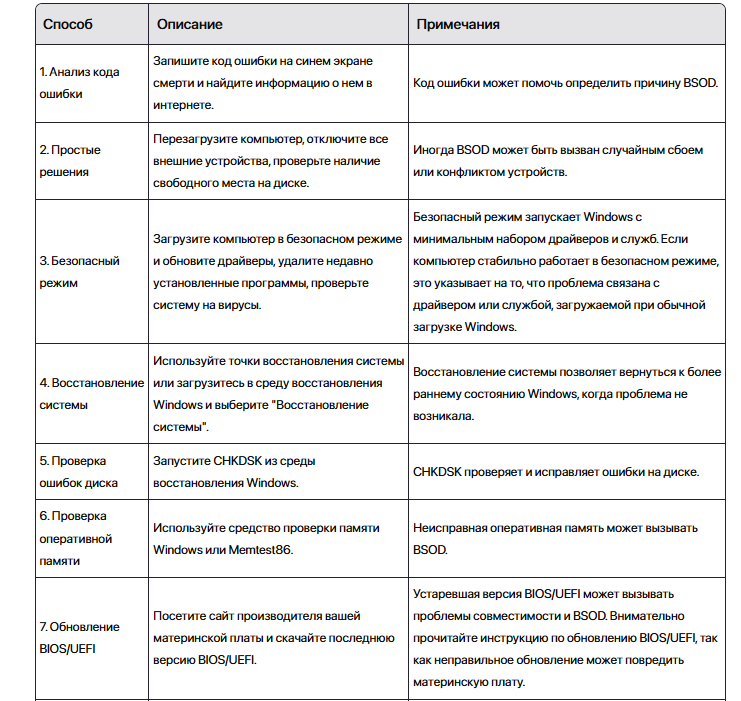
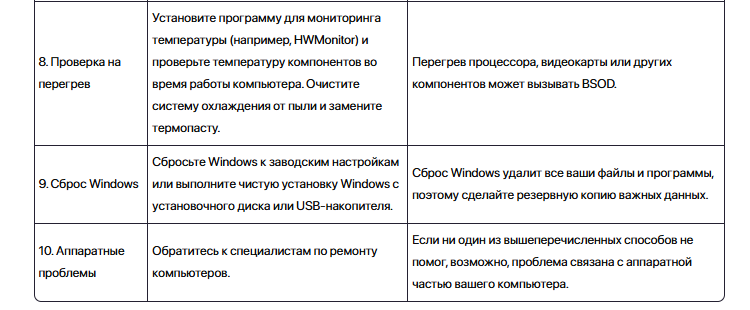
Начните с простых решений и постепенно переходите к более сложным. Если вы не уверены в своих силах, лучше обратиться к специалистам.