Даже мощный ПК может тормозить в играх из-за «замусоренной» системы или неправильных настроек. Рассказываем, как оптимизировать Windows 10 и 11, чтобы выжать максимум FPS и снизить задержки. Все методы проверены, но требуют аккуратности!
1. Очистка системы: Удаляем всё лишнее
Шаг 1: Встроенные инструменты
- Очистка диска:
Откройте «Этот компьютер» → правой кнопкой по системному диску (обычно C:) → «Свойства» → «Очистка диска». Удалите временные файлы, кэш и старые обновления. - Деинсталляция программ:
«Панель управления» → «Программы и компоненты». Удалите ненужный софт, особенно «тяжёлые» фоновые приложения (например, старые игры или редакторы).
Шаг 2: Сторонние утилиты
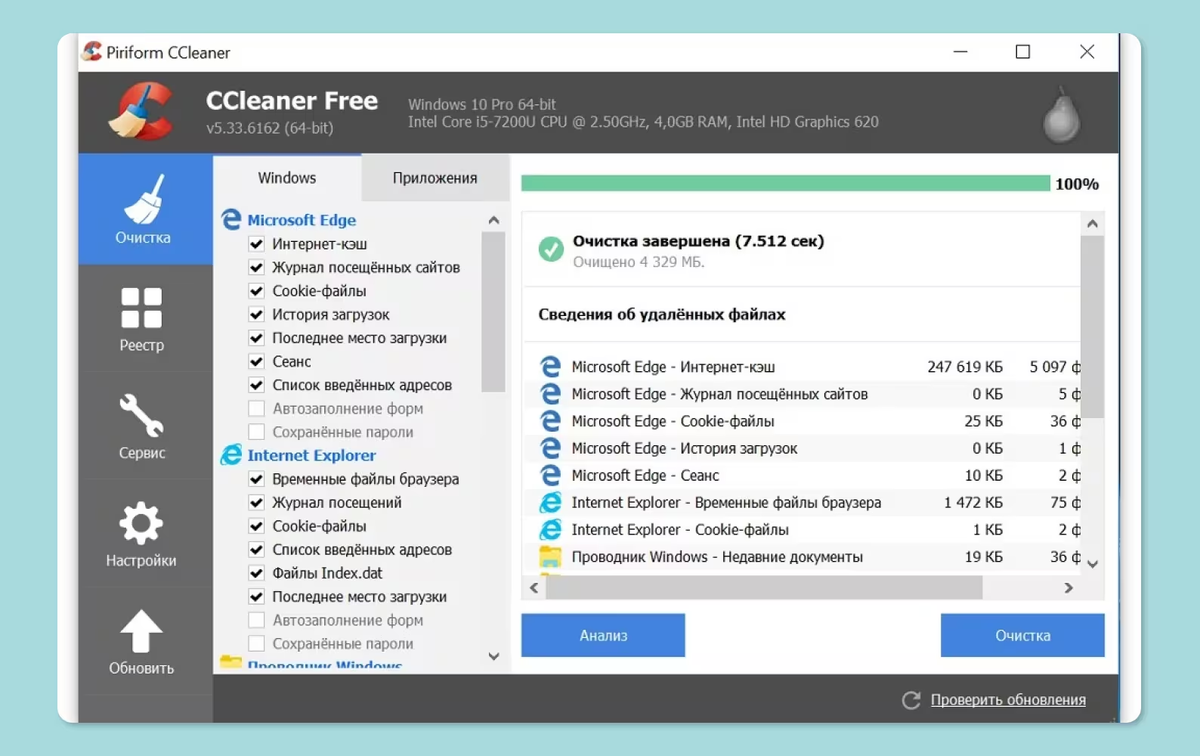
- CCleaner (официальный сайт):
Удаляет временные файлы, чистит реестр и кэш браузеров. - BleachBit:
Бесплатная альтернатива с открытым исходным кодом.
2. Работа с дисками: HDD vs SSD
- HDD: Проведите дефрагментацию («Оптимизация дисков» → выберите HDD → «Оптимизировать»). Это ускорит чтение данных.
- SSD: Не дефрагментируйте! Для таких дисков используйте команду TRIM (она выполняется автоматически, но можно проверить через командную строку: fsutil behavior query DisableDeleteNotify → если значение 0, TRIM активен).
Важно: Отключите автоматическую дефрагментацию для SSD:
- «Оптимизация дисков» → «Изменить параметры».
- Снимите галочку с «Выполнять по расписанию» для SSD.
3. Настройка автозагрузки
- Диспетчер задач (Ctrl + Shift + Esc):
Вкладка «Автозагрузка» → отключите ненужные программы (например, Skype, Steam, облачные хранилища). - Autoruns (Microsoft):
Мощная утилита для продвинутых. Покажет даже скрытые службы и драйверы.
4. Визуальные эффекты: Жертвуем красотой ради FPS
- Правой кнопкой по «Этот компьютер» → «Свойства» → «Дополнительные параметры системы».
- Вкладка «Дополнительно» → «Быстродействие» → «Параметры».
- Выберите «Обеспечить наилучшее быстродействие» или вручную отключите:
Анимация окон.
Тени.
Эффекты прозрачности.
5. Службы Windows: Отключаем лишнее
- Список ненужных служб:
Superfetch (SysMain) — может нагружать диск.
Windows Search — если не используете поиск.
Xbox Game Bar — если не записываете геймплей. - Как отключить:
Нажмите Win + R → введите services.msc → найдите службу → двойной клик → «Тип запуска» → «Отключена».
6. Антивирус и защита
- Встроенный защитник (Windows Defender):
Может съедать до 10% производительности. Для игр временно отключите:
«Параметры Windows» → «Обновление и безопасность» → «Безопасность Windows».
«Защита от вирусов и угроз» → «Управление настройками» → выключите «Защита в реальном времени». - Важно: Не оставляйте систему без защиты надолго!
7. Игровые настройки: Драйверы и утилиты
- Обновите драйверы видеокарты:
NVIDIA: Используйте GeForce Experience, но уберите галочки с ненужных функций (например, Ansel).
AMD: Radeon Software → отключите Radeon Anti-Lag и Chill для максимума FPS. - MSI Afterburner:
Разгоняйте GPU и мониторьте температуру. Для новичков: установите +100 MHz на Core Clock и Memory Clock.
8. Дополнительные оптимизации
Ускорение мыши
- «Параметры» → «Устройства» → «Мышь» → «Дополнительные параметры мыши».
- Вкладка «Параметры указателя» → снимите галочку с «Повышенная точность».
Изоляция ядра (для Windows 11)
- «Параметры» → «Конфиденциальность и защита» → «Безопасность Windows».
- «Изоляция ядра» → отключите «Целостность памяти». Внимание: Это снизит защиту от эксплойтов!
Электропитание
- Для ноутбуков: Выберите «Высокая производительность».
- Для ПК:
Win + R → powercfg.cpl → «Создать схему» → «Высокая производительность».
В дополнительных настройках отключите «Экономию энергии» для USB и Wi-Fi.
9. Чего делать не стоит
- Чистильщики реестра: Вроде «Ускорителя компьютера» — могут сломать систему.
- Твики из TikTok: Например, отключение всех служб через PowerShell.
- Сомнительные «игровые» твики: Вроде отключения Hyper-V — это не даст прироста FPS.
10. Итоговая таблица: Что дает прирост FPS?
Действие Прирост FPS (примерно)
Обновление драйверов 5–15%
Отключение визуальных эффектов 3–10%
Настройка электропитания 2–7%
Разгон видеокарты 10–25%
Заключение
Даже базовые настройки (очистка диска, отключение автозагрузки и визуальных эффектов) могут поднять FPS на 10–20%. Но помните:
- Не отключайте системные службы без понимания.
- Резервные копии — ваше спасение.
- Для максимального прироста FPS обновляйте железо — никакой софт не заменит слабую видеокарту.
Следите за обновлениями Windows — иногда они ломают оптимизацию. И не забывайте: лучший способ избежать лагов — играть на правильно настроенной системе!
Источники: Официальная документация Microsoft, тесты Digital Foundry, гайды Overclockers.ru.