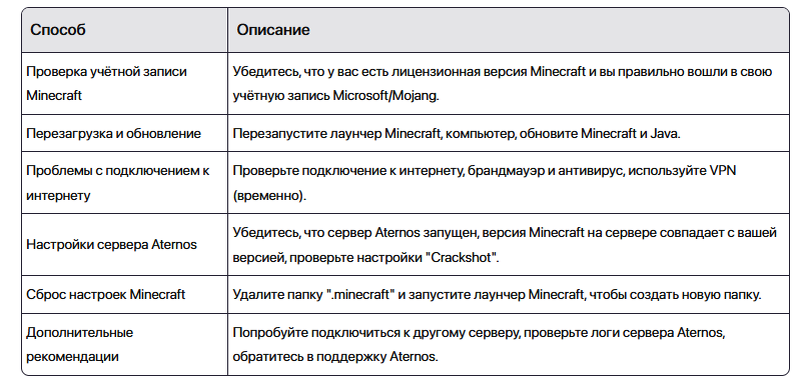
Ошибка "Не удалось проверить имя пользователя" в Aternos обычно связана с проблемами в Minecraft, а не с самим сервером Aternos. Вот несколько способов исправить эту проблему: Вот таблица с кратким описанием способов исправления ошибки "Не удалось проверить имя пользователя" в Aternos:
Ошибка "Не удалось проверить имя пользователя" в Aternos обычно связана с проблемами в Minecraft, а не с самим сервером Aternos. Вот несколько способов исправить эту проблему:
1. Проверка Учётной Записи Minecraft 🔑
- Убедитесь, что у вас есть лицензионная версия Minecraft:Aternos требует лицензионную версию Minecraft для проверки подлинности пользователя.
Если у вас пиратская версия, вы не сможете подключиться к серверу. - Проверьте, правильно ли вы вошли в свою учётную запись Microsoft/Mojang:Убедитесь, что вы используете правильный адрес электронной почты и пароль для своей учётной записи.
Попробуйте выйти из своей учётной записи и снова войти в лаунчер Minecraft.
2. Перезагрузка и Обновление 🔄
- Перезапустите лаунчер Minecraft:Полностью закройте лаунчер Minecraft и запустите его снова.
- Перезагрузите компьютер:Перезагрузка компьютера может помочь решить временные проблемы с подключением или кэшем.
- Обновите Minecraft:Убедитесь, что у вас установлена последняя версия Minecraft.
В лаунчере Minecraft выберите последнюю версию и нажмите "Играть". - Обновите Java:Minecraft использует Java. Убедитесь, что у вас установлена последняя версия Java, совместимая с вашей версией Minecraft.
Скачать Java можно с официального сайта: https://www.java.com/ru/download/
3. Проблемы с Подключением к Интернету 🌐
- Проверьте подключение к интернету:Убедитесь, что у вас стабильное подключение к интернету.
Попробуйте перезагрузить свой роутер. - Проверьте брандмауэр и антивирус:Брандмауэр или антивирус могут блокировать Minecraft или Java.
Добавьте Minecraft и Java в исключения брандмауэра и антивируса. - Используйте VPN (временно):В некоторых случаях проблема может быть связана с блокировкой доступа к серверам Minecraft вашим интернет-провайдером.
Попробуйте использовать VPN, чтобы обойти блокировку.
4. Настройки Сервера Aternos ⚙️
- Убедитесь, что сервер Aternos запущен:Проверьте, что ваш сервер Aternos запущен и работает.
- Проверьте версию Minecraft на сервере:Убедитесь, что версия Minecraft на вашем сервере Aternos совпадает с версией Minecraft, которую вы используете на своём компьютере.
Изменить версию Minecraft на сервере можно в настройках сервера Aternos. - Проверьте настройки "Crackshot":Если вы играете с друзьями, у которых нет лицензионного майнкрафта, то в настройках Aternos нужно включить параметр "Crackshot".
5. Сброс Настроек Minecraft 🗑️
- Удалите папку ".minecraft":Это сбросит все ваши настройки Minecraft, включая настройки серверов, моды и текстур-паки.
Чтобы удалить папку ".minecraft", выполните следующие действия:Закройте лаунчер Minecraft.
Нажмите Win + R, чтобы открыть окно "Выполнить".
Введите "%appdata%" и нажмите Enter.
Найдите папку ".minecraft" и удалите её.
Запустите лаунчер Minecraft, чтобы создать новую папку ".minecraft".
6. Дополнительные Рекомендации ➕
- Попробуйте подключиться к другому серверу:Попробуйте подключиться к другому серверу Minecraft, чтобы убедиться, что проблема не связана с вашим сервером Aternos.
- Проверьте логи сервера Aternos:Логи сервера Aternos могут содержать информацию о том, почему не удаётся проверить имя пользователя.
Просмотреть логи сервера можно в панели управления Aternos. - Обратитесь в поддержку Aternos:Если вы попробовали все вышеперечисленные способы, а проблема не исчезла, обратитесь в поддержку Aternos.
Резюме 📝
Вот таблица с кратким описанием способов исправления ошибки "Не удалось проверить имя пользователя" в Aternos: