Настройка беспроводного режима на TP‑Link 11AC
Обновление и настройка параметров беспроводного режима на маршрутизаторе TP‑Link 11AC – важный шаг для создания оптимальной сети, отвечающей вашим потребностям. По умолчанию имена беспроводных сетей (SSID), пароли и параметры защиты устанавливаются производителем и отображаются на этикетке нижней панели устройства. Однако, при необходимости, эти параметры можно изменить для повышения безопасности или удобства использования.
1. Предварительная подготовка
Перед началом настройки убедитесь, что:
- Изучены заводские настройки:
На нижней панели маршрутизатора указаны предустановленные SSID и пароли, а также основные параметры защиты. Если вы решите изменить их, обязательно запишите новые данные, чтобы не потерять возможность подключения к устройству. - Подготовлен доступ к интернету:
Для входа в веб-интерфейс маршрутизатора подключитесь к сети (проводное или беспроводное соединение) и убедитесь, что устройство работает стабильно. - Имеются учетные данные для входа:
Используйте заданное имя пользователя и пароль для входа в настройки роутера. Обычно это admin/admin, если вы их не изменяли ранее.
2. Вход в настройки роутера
Для настройки беспроводного режима выполните следующие шаги:
- Откройте браузер:
На компьютере или смартфоне введите адрес http://tplinkwifi.net. Это стандартный адрес для доступа к веб-интерфейсу маршрутизатора TP‑Link. - Войдите в систему:
В появившемся окне введите ваше имя пользователя и пароль. Если вы не меняли их, используйте стандартные данные, указанные на этикетке устройства. - Переход к дополнительным настройкам:
После успешного входа в веб-интерфейс выберите раздел «Дополнительные настройки» для дальнейшей работы.
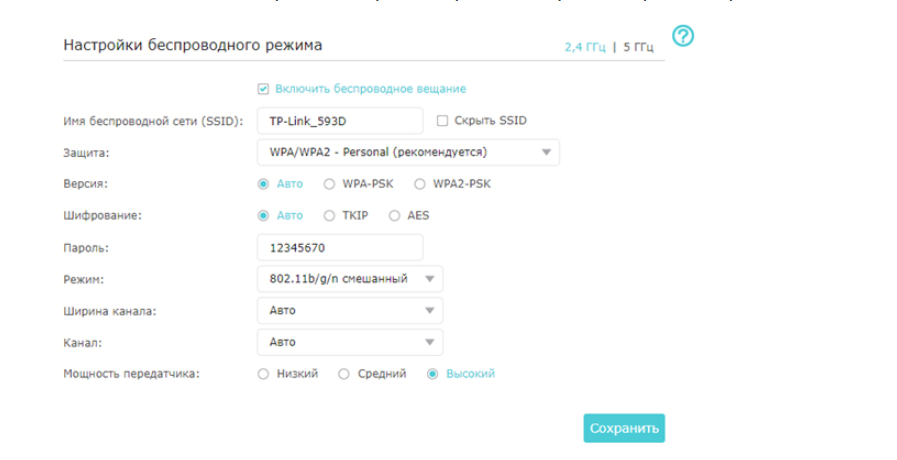
3. Переход к настройкам беспроводного режима
Чтобы настроить параметры беспроводного режима:
- Откройте раздел «Беспроводной режим»:
В меню дополнительных настроек выберите пункт «Беспроводной режим», затем перейдите в подраздел «Настройки беспроводного режима». - Обзор доступных параметров:
Здесь вы увидите настройки для каждого диапазона – 2,4 ГГц и 5 ГГц. Каждый из этих разделов содержит опции для управления вещанием, изменением имени сети, пароля и параметров защиты.
4. Управление беспроводным вещанием
Включение/отключение беспроводного вещания:
- По умолчанию:
Беспроводное вещание включено для обоих диапазонов, что обеспечивает доступ к сети для всех устройств. - Как отключить:
Если требуется временно или постоянно отключить работу Wi‑Fi на диапазоне 2,4 ГГц или 5 ГГц, достаточно снять галочку «Включить беспроводное вещание» на соответствующей вкладке. - Практический пример:
Вы хотите создать отдельную сеть для гостей или временно ограничить доступ к интернету для некоторых устройств. В этом случае отключение вещания на одном из диапазонов позволит управлять подключениями более гибко.
Главная мысль: управление вещанием позволяет не только экономить энергию, но и повышать безопасность, ограничивая доступ к сети.
5. Изменение имени беспроводной сети (SSID) и пароля
Изменение SSID и пароля – важный аспект настройки, обеспечивающий индивидуальность и безопасность сети.
- Создание нового SSID:
В поле «Имя беспроводной сети (SSID)» введите желаемое имя сети. Новое имя поможет вам легче отличать свою сеть от других, особенно если в вашем районе много беспроводных сетей. - Установка нового пароля:
В поле «Пароль» введите новый пароль для подключения к сети. Обратите внимание, что пароль чувствителен к регистру, поэтому вводите его точно так, как вы планируете использовать. - Важное предупреждение:
Если вы используете беспроводное подключение во время изменения настроек, после применения изменений ваше устройство потеряет связь с роутером.
Совет: Запишите новый SSID и пароль, чтобы в дальнейшем легко подключаться к сети.
6. Скрытие SSID
Скрытие имени беспроводной сети – дополнительный уровень безопасности:
- Как скрыть SSID:
Поставьте галочку «Скрыть SSID». После этого имя вашей сети не будет отображаться при поиске беспроводных сетей на устройствах. - Последствия:
При скрытом SSID подключение к сети возможно только вручную, через ввод заранее известного имени сети и пароля. - Практический случай:
Если вы хотите, чтобы вашу сеть не видели посторонние, особенно в многоквартирном доме или офисном пространстве, скрытие SSID – разумное решение.
Важно: скрытие SSID снижает риск несанкционированного подключения, хотя не является абсолютной защитой от взлома.
7. Изменение настроек защиты беспроводной сети
Безопасность сети – ключевой аспект настройки Wi‑Fi:
- Выбор типа защиты:
В выпадающем списке «Защита» выберите один из доступных вариантов:Нет защиты: не рекомендуется, так как открытая сеть уязвима для атак.
WPA/WPA2‑Personal (рекомендуется): обеспечивает высокий уровень защиты за счет динамической смены ключей.
WPA/WPA2‑Enterprise: используется в корпоративных сетях с более сложной системой аутентификации.
WEP: устаревший стандарт, не рекомендуется для использования. - Настройка параметров:
Если вы выбираете отличную от предустановленной схему защиты, внимательно настройте дополнительные параметры в соответствии с рекомендациями в окне справки. Неверно настроенная защита может привести к проблемам с подключением. - Рекомендация:
Если вы не уверены, оставьте стандартные настройки или выберите WPA/WPA2‑Personal, поскольку это наиболее безопасный и удобный вариант для домашнего использования.
Важно: правильный выбор и настройка типа защиты – залог безопасности вашей беспроводной сети.
8. Сохранение настроек и окончательная проверка
После внесения всех изменений:
- Применение настроек:
Нажмите кнопку «Сохранить» для применения новых параметров беспроводного режима. - Переподключение:
Если вы изменили SSID или пароль, ваше текущее устройство может потерять соединение с сетью. В этом случае вручную подключитесь, введя новые данные. - Проверка работы:
Убедитесь, что все изменения вступили в силу: сеть вещает согласно выбранным настройкам, выбранный диапазон работает, а защита активна.
9. Дополнительные рекомендации и выводы
Настройка беспроводного режима – это важный этап, позволяющий обеспечить не только удобное подключение, но и повысить уровень безопасности вашей сети. Рекомендуется:
- Регулярно менять пароли:
Периодическая смена пароля помогает предотвратить несанкционированный доступ. - Проверять настройки защиты:
Убедитесь, что используются современные протоколы шифрования, такие как WPA/WPA2‑Personal. - Документировать изменения:
Записывайте новые SSID и пароли, чтобы в случае необходимости легко восстановить доступ к сети. - Ознакомиться с руководством пользователя:
Для получения подробной информации о каждой функции и настройках оборудования посетите страницу Загрузки на официальном сайте TP‑Link и скачайте руководство для вашей модели.
Вывод: самостоятельная настройка беспроводного режима позволяет адаптировать работу маршрутизатора TP‑Link 11AC под конкретные нужды, обеспечивая оптимальное качество связи и высокий уровень защиты.
Следуя данной инструкции, вы сможете легко настроить параметры беспроводного режима на вашем маршрутизаторе TP‑Link 11AC с новым логотипом. Эта подробная инструкция охватывает все ключевые аспекты: от входа в веб-интерфейс до изменения имени сети, пароля и настройки безопасности, а также возможности скрытия SSID для повышения конфиденциальности. Применив описанные рекомендации, вы получите стабильную и безопасную беспроводную сеть, способную удовлетворить требования современной домашней или офисной среды.