Эта статья предназначена для тех, кто хочет выполнить настройку IPTV, предоставляемую их интернет-провайдером (ISP), с использованием нового логотипа Wi-Fi маршрутизатора.
Как настроить Wi-Fi маршрутизатор для работы IPTV
Шаг 1: Вход в веб-интерфейс маршрутизатора
Первый шаг для настройки IPTV — это вход в веб-интерфейс маршрутизатора. Если вы не знаете, как это сделать, обратитесь к следующим статьям:
- Как войти в веб-интерфейс настройки Wi-Fi роутера? (Синий интерфейс)
- Как войти в веб-интерфейс Wi-Fi роутера (новый логотип)?
Перед выполнением любых настроек убедитесь, что вы находитесь в сети вашего маршрутизатора и имеете актуальные данные для входа (логин и пароль).
Шаг 2: Переход в раздел IPTV
После успешного входа в веб-интерфейс выполните следующие действия:
- Перейдите в раздел "Дополнительные настройки".
- Выберите пункт "Сеть".
- Найдите раздел "IPTV".
На данной странице вы увидите настройки, необходимые для корректной работы IPTV. Обратите внимание, что настройки могут немного отличаться в зависимости от версии прошивки, но основные принципы остаются неизменными.
Шаг 3: Настройка IGMP Proxy для IPTV
Если ваш интернет-провайдер предоставляет услугу IPTV на основе технологии IGMP Proxy, выполните следующие действия:

- Включение IGMP Proxy:
Установите флажок "Включить" в поле IGMP Proxy. - Выбор версии IGMP:
Выберите версию IGMP, которая требуется вашему провайдеру (либо V2, либо V3).
Примечание: Если вы не уверены в требуемой версии, обратитесь к рекомендациям вашего интернет-провайдера. - Сохранение настроек:
Нажмите кнопку "Сохранить".
После настройки IGMP Proxy IPTV может работать за вашим маршрутизатором. Теперь вы можете подключить телевизионную приставку к любому Ethernet порту маршрутизатора.
Шаг 4: Настройка IPTV без IGMP Proxy
Если ваш интернет-провайдер предоставляет услугу IPTV, не используя технологию IGMP Proxy, настройка выполняется следующим образом:
- Включение IPTV:
Установите флажок "Включить IPTV". - Выбор режима IPTV:
Выберите соответствующий режим в зависимости от требований вашего интернет-провайдера. Возможны следующие варианты: Режим "Мост":
Подходит, если ваш провайдер не требует использования VLAN для IPTV.
Важно:Этот режим упрощает настройку, так как не требует дополнительного ввода параметров.
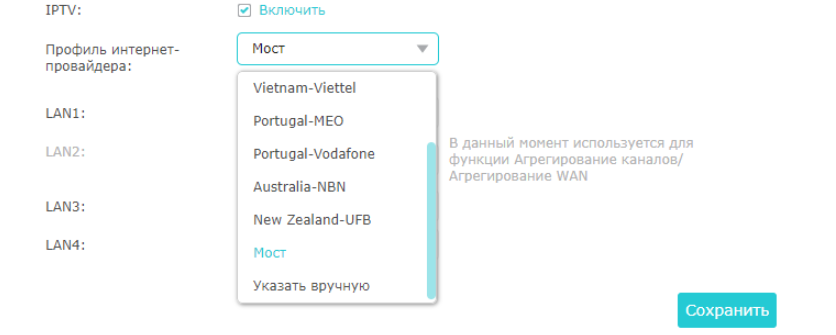
Режим "Указать вручную":
Используйте этот режим, если ваш интернет-провайдер применяет технологию VLAN для IPTV (802.1Q TAG VLAN). В этом случае необходимо ввести нужные параметры вручную.
- Настройка LAN-портов для IPTV:
По умолчанию параметры порта LAN для подключения IPTV установлены стандартно. Если вам необходимо использовать другой порт, укажите значение IPTV в нужном LAN-порту. - Сохранение настроек:
Нажмите кнопку "Сохранить". - Подключение телевизионной приставки:
После сохранения настроек подключите телевизионную приставку к выбранному LAN-порту маршрутизатора.
Шаг 5: Финальная проверка и дополнительные настройки
После того как вы завершили настройку IPTV, выполните следующие рекомендации:
- Проверьте работу IPTV:
Возможно, потребуется дополнительная настройка телевизионной приставки для начала просмотра телеканалов. Убедитесь, что приставка получает сигнал и корректно отображает изображение. - Учтите особенности QoS:
Обратите внимание, что функции QoS и IPTV не могут быть включены одновременно. Если вы используете IPTV, отключите QoS, чтобы избежать конфликтов и обеспечить стабильную работу сервиса. - Дополнительная информация:
Для получения подробной информации о каждой функции и настройке оборудования перейдите на страницу "Загрузки" и скачайте руководство пользователя, соответствующее вашей модели устройства.
Итоги: оптимизация работы IPTV на вашем маршрутизаторе
Правильная настройка IPTV на Wi-Fi маршрутизаторе с новым логотипом обеспечивает высокое качество телевизионного сигнала и стабильное соединение.
Важно: следуя данной инструкции, вы сможете быстро настроить IPTV, учитывая особенности работы с IGMP Proxy или режимом IPTV без него.
Основные моменты настройки:
- Вход в веб-интерфейс маршрутизатора — базовый этап, без которого дальнейшая настройка невозможна.
- Переход в раздел IPTV в дополнительных настройках.
- Настройка IGMP Proxy для провайдеров, использующих данную технологию, или выбор альтернативного режима IPTV.
- Сохранение настроек и подключение устройств — финальный этап, после которого следует протестировать работу IPTV.
Надеемся, что данное подробное руководство станет для вас надежным помощником в настройке IPTV, позволяя добиться настоящего мастерства в управлении домашней сетью и получении качественного телевещательного сервиса.