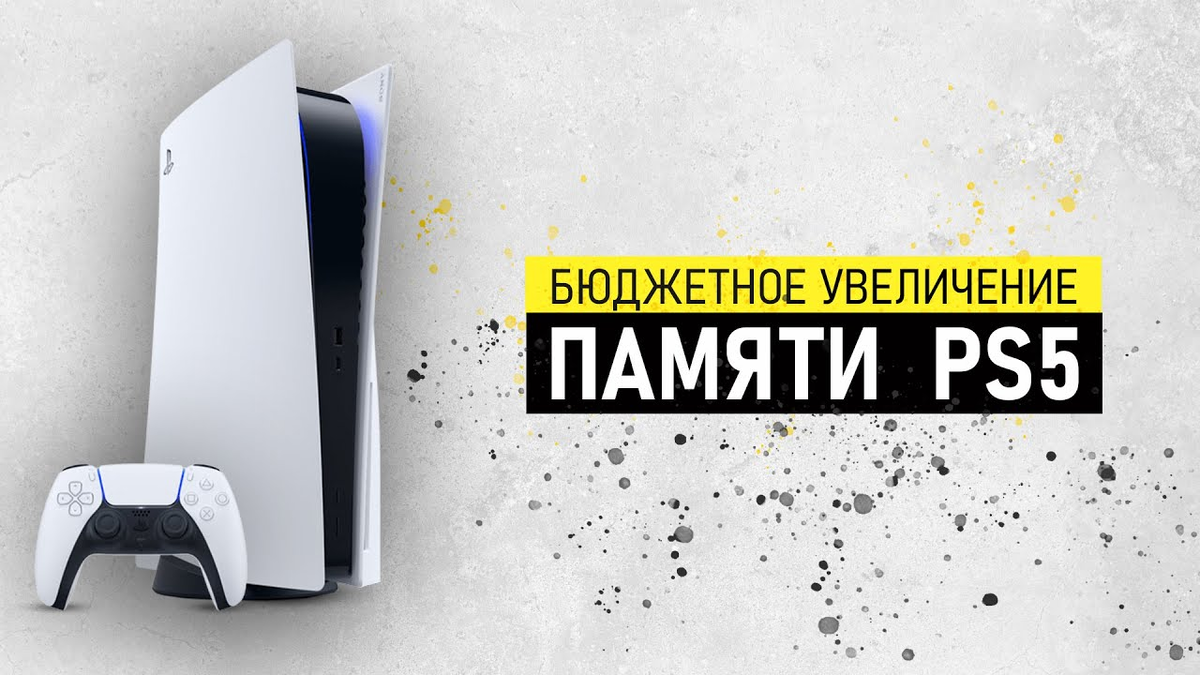
Стандартного хранилища PS5 (667 ГБ для игр) часто не хватает для библиотеки современных проектов. Рассказываем, как установить SSD-накопитель, чтобы получить дополнительные терабайты и не потерять в скорости загрузки.
Выбор SSD: Требования Sony и лучшие модели
PS5 поддерживает NVMe SSD формата M.2. Ключевые критерии:
- Скорость чтения: Не менее 5500 МБ/с (рекомендовано 7000+ МБ/с).
- Объём: От 250 ГБ до 4 ТБ.
- Охлаждение: Обязателен радиатор (встроенный или отдельный) для предотвращения перегрева.
Топовые модели:
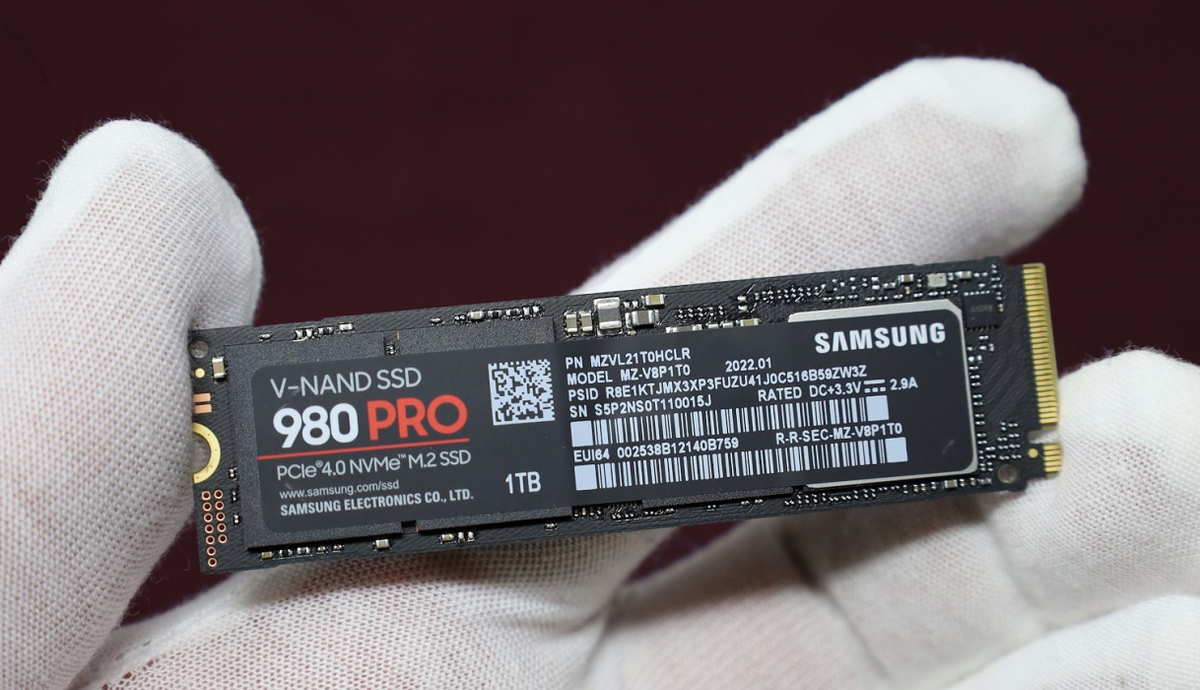
- Samsung 980 Pro (1 ТБ): 7450 МБ/с, встроенный радиатор.
- WD Black SN850X: 7300 МБ/с, совместим с PS5.
- Seagate FireCuda 530: 7400 МБ/с, гарантия 5 лет.
Совет: Избегайте дешёвых SSD без радиатора — при перегреве консоль может тормозить или выключаться.
Подготовка к установке
- Отключите PS5 от розетки и дождитесь полного остывания.
- Снимите боковую крышку:
Положите консоль горизонтально дисководом вниз.
Потяните крышку вверх и на себя (со стороны логотипа PlayStation). - Найдите слот M.2 под металлической панелью справа от вентилятора.
Пошаговая установка SSD
- Открутите заглушку слота крестовой отвёрткой.
- Выберите положение SSD:
Для накопителей длиной 80 мм используйте отверстие «80» (настраивается в зависимости от модели). - Вставьте SSD в разъём под углом 30°, затем аккуратно нажмите до щелчка.
- Закрепите SSD винтом из комплекта. Не перетягивайте — это может повредить контакты.
- Верните на место заглушку и закройте крышку консоли.
Настройка системы
- Включите PS5 и перейдите в Настройки → Хранилище → M.2 SSD.
- Отформатируйте накопитель. Процесс займёт 1-2 минуты.
- Выберите место установки игр:
По умолчанию PS5 сохраняет данные на встроенный диск.
Чтобы перенести игры на SSD, зайдите в Хранилище → Перенос данных.
Важно! После установки обновите прошивку PS5 через Настройки → Система → Обновление ПО.
Проверка скорости и оптимизация
- Тест скорости: Запустите игру с SSD (например, Spider-Man 2). Если загрузка уровней ускорилась — всё работает корректно.
- Советы:
Не заполняйте SSD более чем на 80% — это снижает производительность.
Регулярно очищайте кэш через Безопасный режим → Очистка кеша.
Частые проблемы и решения
- PS5 не видит SSD: Проверьте плотность соединения, обновите систему.
- Перегрев: Убедитесь, что радиатор установлен правильно. Если проблема остаётся — купите SSD с более массивным охлаждением.
- Медленная загрузка: Используйте накопители с PCIe 4.0 x4.
Итог
Установка SSD на PS5 — самый эффективный способ увеличить память без потери скорости. Для большинства игроков оптимален накопитель на 1-2 ТБ (например, Samsung 980 Pro). Не экономьте на охлаждении и следуйте инструкциям, чтобы избежать поломок.
Дополнительные гайды и тесты SSD ищите на официальном сайте PlayStation и порталах вроде Digital Foundry.
Источники: Официальная документация Sony, тесты SSD от TechRadar, опыт пользователей Reddit.