Приложение TP-Link Tether позволяет управлять домашними роутерами и другими устройствами TP-Link прямо со смартфона. В этой инструкции подробно рассмотрено, как установить и использовать Tether, а также приведены решения наиболее частых вопросов и проблем, возникающих у пользователей.
Что такое TP-Link Tether?
TP-Link Tether — это мобильное приложение, которое предоставляет возможность быстро и легко настроить параметры маршрутизаторов TP-Link. Благодаря интуитивно понятному интерфейсу, пользователи могут изменять настройки сети, контролировать подключённые устройства, устанавливать родительский контроль и выполнять многие другие операции, не заходя в веб-интерфейс устройства.
Основные возможности Tether
Приложение обладает широким функционалом, который позволяет:
- Установка и смена пароля Wi-Fi: измените настройки безопасности сети за считанные минуты.
- Контроль устройств в домашней сети: следите за активностью всех подключённых устройств.
- Управление доступом к интернету для пользователей: ограничьте или предоставьте доступ к сети для конкретных пользователей.
- Упрощённая настройка родительского контроля: установите временные ограничения для детей.
- Мониторинг и перезагрузка устройства: оперативно реагируйте на любые неполадки в работе роутера.
Приложение доступно для скачивания в магазинах Google Play и App Store, что обеспечивает удобный доступ к управлению домашней сетью для пользователей любых мобильных устройств.
Поддерживаемые устройства TP-Link
На сегодняшний день TP-Link Tether поддерживает широкий спектр устройств. Это позволяет использовать приложение как для обычных маршрутизаторов, так и для роутеров с модемом DSL.
Роутеры (маршрутизаторы):
Серия Archer:
- Archer C9, Archer C8, Archer C7, Archer C5, Archer C2, Archer C20, Archer C20i.
Серия TL-WDR:
- TL-WDR4300, TL-WDR3600, TL-WDR3500.
Серия TL-WR:
- TL-WR941ND_V5, TL-WR940N_V2, TL-WR841N V9, TL-WR740N V5, TL-WR741ND V5.
Маршрутизаторы с модемом DSL:
- Archer D9, Archer D7, Archer D2.
Список поддерживаемых устройств регулярно расширяется, поэтому рекомендуется проверять наличие обновлений на официальном сайте TP-Link. Это гарантирует, что вы всегда сможете воспользоваться последними возможностями приложения.
Важно: Для корректной работы приложения рекомендуется устанавливать последнюю версию прошивки, предпочтительно английскую, что обеспечивает лучшую совместимость с Tether.
Установка и подключение TP-Link Tether
Процесс настройки приложения состоит из нескольких простых шагов. Ниже приведена подробная инструкция, которая поможет вам настроить Tether для управления вашим роутером.
Шаг 1: Установка приложения
- Откройте магазин приложений:
Если вы используете iOS, откройте App Store. Для Android — Google Play. - Найдите приложение:
Введите в поисковой строке «TP-Link Tether». - Установите приложение:
Загрузите и установите Tether на ваш смартфон.
Шаг 2: Подключение к роутеру
- Подключение к сети:
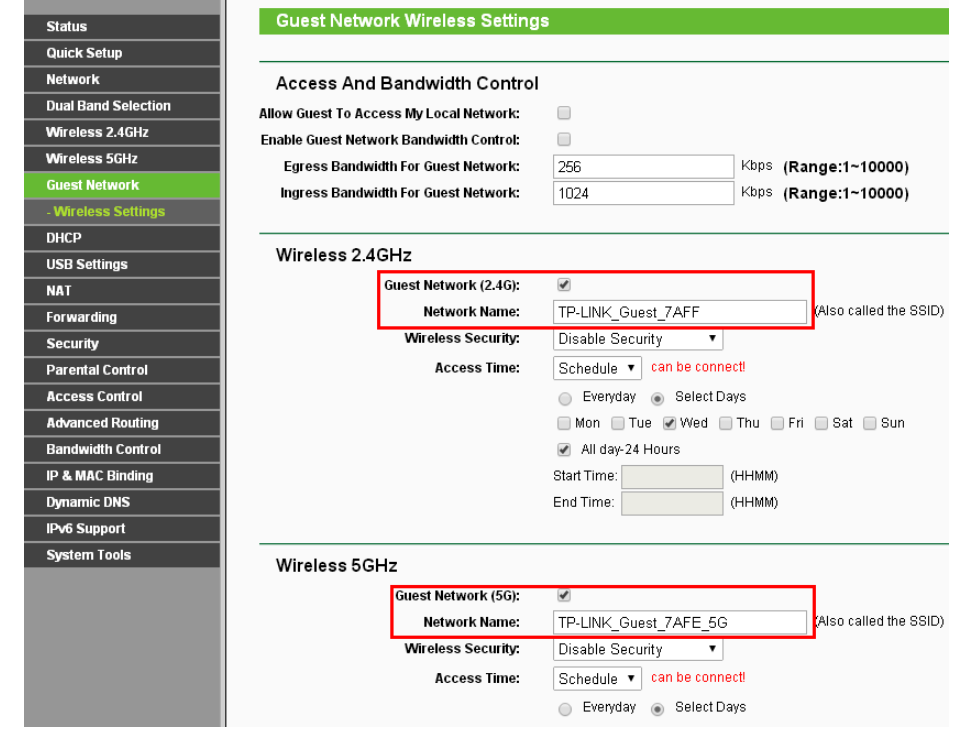
Убедитесь, что ваш смартфон подключён к основной сети роутера (не гостевой). - Запуск Tether:
Откройте приложение и перейдите во вкладку «Устройства». - Выбор устройства:
Найдите в списке свой роутер и выберите его. - Авторизация:
Введите имя пользователя и пароль (по умолчанию это admin/admin). После успешного входа перед вами откроется полноценный интерфейс управления устройством.
Часто задаваемые вопросы и решение проблем
В работе с TP-Link Tether могут возникнуть вопросы, и здесь мы приведём наиболее распространённые из них вместе с рекомендациями по их решению.
1. Почему моё устройство не появляется в списке Tether?
Возможные причины и решения:
- Проверьте, что ваше устройство поддерживается Tether.
- Убедитесь, что на устройстве установлена последняя версия прошивки (рекомендуется английская версия).
- Подключайтесь только к основной Wi-Fi сети, а не к гостевой.
2. Я не могу подключиться к устройству через Tether. Что делать?
Рекомендации:
- Проверьте корректность ввода имени пользователя и пароля от веб-интерфейса устройства.
- Убедитесь, что ваш смартфон и роутер находятся в одной подсети. Избегайте использования статических IP адресов из других подсетей.
- Попробуйте перезагрузить маршрутизатор и мобильное устройство, что часто помогает восстановить соединение.
3. Работает ли Tether с диапазоном Wi-Fi 5 ГГц?
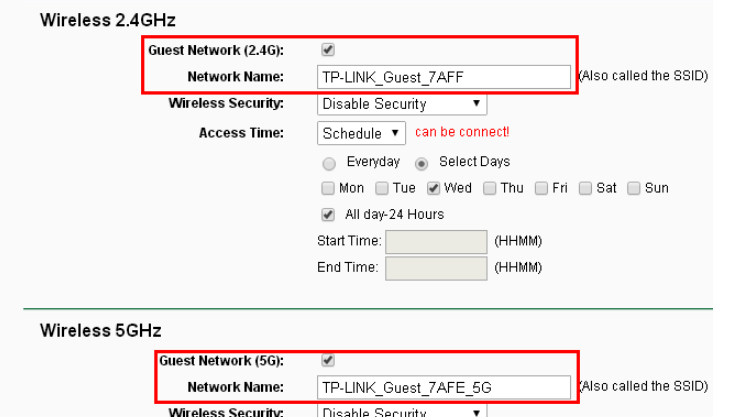
Да, приложение поддерживает работу как в диапазоне 2,4 ГГц, так и в диапазоне 5 ГГц, что обеспечивает гибкость и удобство в настройке сети.
4. Могу ли я использовать Tether, если подключен через гостевую сеть?
Нет, для корректной работы Tether необходимо подключаться только к основной сети роутера. Главное правило — всегда работать с основной сетью.
5. Что делать, если я изменил IP-адрес LAN устройства?
Если IP изменён, убедитесь, что ваш смартфон находится в той же подсети, что и маршрутизатор. Это позволит корректно установить связь между устройством и приложением.
6. Почему не все устройства TP-Link поддерживаются Tether?
Некоторые старые модели, например, TL-WDR4900 или TL-WA850RE V1, уже не получают обновления и не поддерживаются Tether. Совет: используйте актуальные модели для получения полного функционала.
Советы по эффективному использованию Tether
Чтобы работа с приложением TP-Link Tether была максимально комфортной и без перебоев, рекомендуется следовать нескольким простым, но важным советам:
- Регулярное обновление прошивки:
Обновляйте прошивку роутера до последней версии для обеспечения безопасности и стабильности работы. - Использование основной сети:
Для работы с Tether всегда подключайтесь к основной сети устройства, так как гостевая сеть не поддерживает все функции приложения. - Предпочтение английской версии прошивки:
Если доступна английская версия, установите её для повышения совместимости с Tether. - Проверка настроек безопасности:
Регулярно меняйте пароли и следите за списком подключённых устройств для предотвращения несанкционированного доступа.
Эти рекомендации помогут вам оптимизировать управление домашней сетью и обеспечить бесперебойную работу всех подключённых устройств.
Как обратиться в службу поддержки TP-Link?
Если у вас возникли трудности при использовании Tether или вы хотите предложить улучшения, TP-Link предоставляет несколько удобных способов связи:
- Форум поддержки:
Создайте тему на официальном форуме поддержки TP-Link, где специалисты и пользователи помогут вам найти решение. - Электронная почта:
Вы можете связаться со службой поддержки по адресу: support.ru@tp-link.com.
Обращаясь в службу поддержки, вы получаете возможность оперативно решить любые проблемы и узнать о новых обновлениях, что является важным аспектом для стабильной работы вашей сети.
Итог:
Приложение TP-Link Tether значительно упрощает процесс управления домашней сетью, предоставляя удобный и интуитивно понятный интерфейс. Оно подходит как для начинающих пользователей, так и для опытных администраторов сети. С помощью Tether можно:
- Быстро изменить настройки Wi-Fi,
- Контролировать подключённые устройства,
- Управлять доступом к интернету,
- Использовать родительский контроль для защиты детей,
- Осуществлять мониторинг и перезагрузку роутера.
Главная мысль: Использование TP-Link Tether позволяет не только экономить время, но и значительно повысить безопасность и стабильность работы домашней сети.
Следуя рекомендациям данной инструкции, вы сможете без труда настроить и использовать все возможности мобильного приложения, обеспечивая удобное управление роутером прямо со смартфона. Эта инструкция станет вашим надёжным помощником в решении любых задач, связанных с настройкой сети.