
Столкнулись с тем, что ваше видео не воспроизводится на телефоне или планшете? Скорее всего, дело в формате! Давайте разберемся, как легко преобразовать MKV в MP4 без лишних хлопот.
Почему стоит конвертировать MKV в MP4?
MKV и MP4 — оба популярные форматы, но MP4 выигрывает по универсальности:
- Работает практически на всех устройствах
- Поддерживается стандартными плеерами
- Сохраняет отличное качество при небольшом размере файла
Как легко конвертировать MKV в MP4
Вариант 1: Мовавика Конвертер — самое простое решение
Мовавика Конвертер превратит ваши видео не только в MP4, но и в любой другой формат за несколько кликов. Вы также сможете:
- Сохранить высокое качество видео благодаря режиму SuperSpeed
- Настроить видео для конкретного устройства
- Обрезать и поворачивать видео
- Добавлять субтитры и фильтры
Как это работает:
- Добавьте видео — нажмите «Добавить файлы» → «Добавить видео»
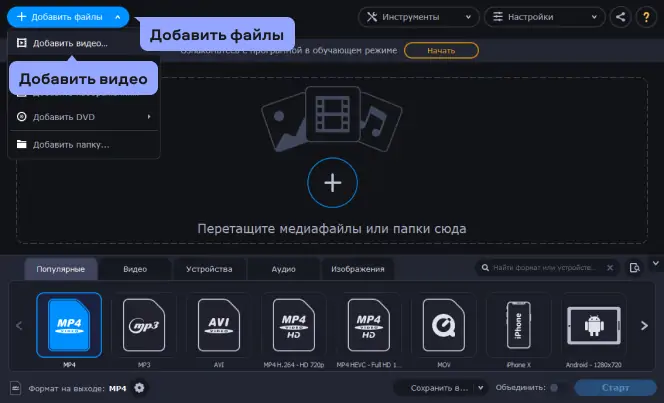
3. Выберите формат — во вкладке "Видео" выберите MP4
4. Запустите конвертацию — укажите папку для сохранения и нажмите «Старт»
Готово! Теперь ваше видео можно смотреть на любом устройстве.
Вариант 2: Бесплатные программы
Если вам нужно просто изменить формат без дополнительного редактирования, попробуйте эти бесплатные решения:
1. VLC Media Player
- Плюсы: бесплатный, работает на разных платформах
- Как использовать: Медиа → Конвертировать/Сохранить → выберите видео → выберите профиль MP4 → укажите папку сохранения → Начать
2. Freemake Video Converter
- Плюсы: поддерживает более 500 форматов, простой интерфейс
- Как использовать: +Video → выберите видео → to MP4 → выберите качество → Convert
3. VideoSolo Video Converter
- Плюсы: удобный интерфейс, быстрая конвертация
- Минусы: в бесплатной версии можно конвертировать видео до 5 минут
Что выбрать?
- MP4 — если хотите смотреть видео на разных устройствах без проблем
- MKV — если важно иметь несколько аудиодорожек и субтитров
Но не обязательно ограничивать себя в выборе форматов — с Мовавика Конвертер вы легко превратите любое видео в нужный формат всего за пару кликов!