Инструмент на базе искусственного интеллекта Microsoft Copilot интегрирован в платформу Microsoft 365. Он автоматизирует процесс создания презентаций, улучшает их дизайн, добавляет визуальные элементы и упрощает работу с заметками. Используйте Сopilot нейросеть, как пользоваться ею, читайте в этой статье. Перед началом работы ознакомьтесь с инструкцией по регистрации.

Основные функции Copilot в PowerPoint
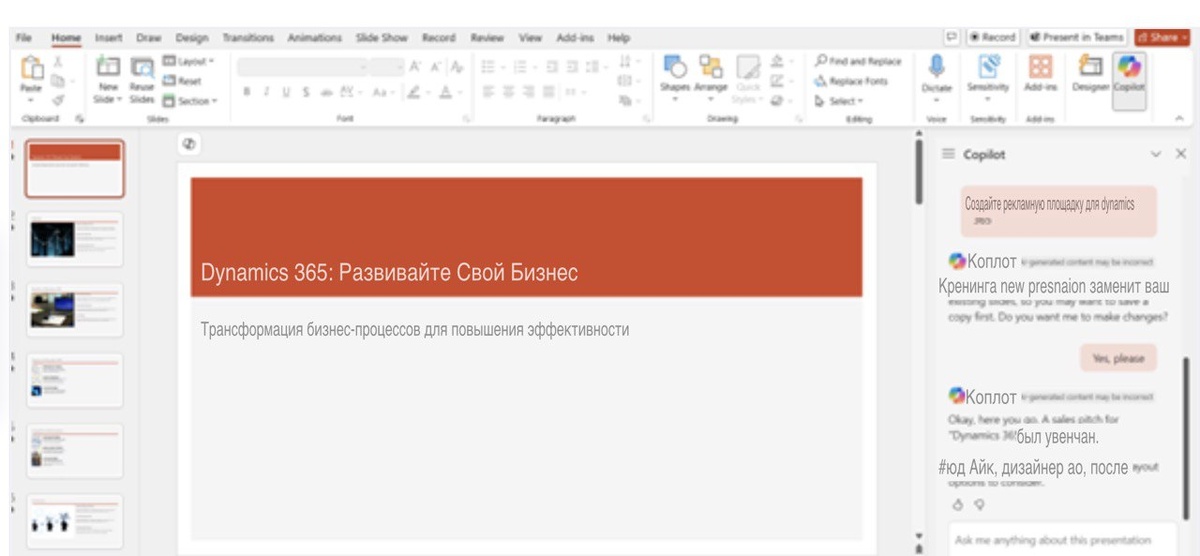
1. Создание слайдов на основе текстовых запросов
- Что делает: генерирует презентацию с готовыми текстами и визуализацией на заданную тему.
- Как использовать:Нажмите кнопку Copilot на панели инструментов.
Введите запрос, например: «Создай презентацию для продажи продукта …» — укажите, какого именно.
Copilot создаст набор слайдов с текстом и графикой. - Пример задачи: быстро создать презентацию для срочной встречи.
2. Оптимизация макетов и оформления
- Что делает: автоматически улучшает текст, изображения и макет.
- Как использовать:Загрузите существующую презентацию.
Попросите Copilot улучшить дизайн, например: «Оптимизируй макет для профессионального вида». - Пример задачи: преобразовать базовую презентацию в профессионально оформленную.
3. Добавление визуальных элементов
- Что делает: подбирает и вставляет изображения, графики и диаграммы.
- Как использовать:Укажите Copilot, что нужно добавить, например: «Добавь изображение о командной работе на пятый слайд».
Выберите подходящий из предложенных вариантов. - Пример задачи: сделать слайды более визуально привлекательными.
4. Создание заметок и резюме
- Что делает: генерирует текст заметок для выступления или краткое содержание презентации.
- Как использовать:Активируйте Copilot и введите запрос: «Создай заметки для слайдов».
Copilot добавит текст в нижнюю часть каждого слайда. - Пример задачи: подготовить текст для уверенного выступления.
5. Резюмирование сложных данных
- Что делает: анализирует большую презентацию и создает краткие выводы.
- Как использовать:Загрузите презентацию.
Попросите: «Сделай краткий обзор всей презентации». - Пример задачи: подготовить основное содержание для руководства.
Ограничения Copilot
- Зависимость от точности запросов: чем конкретнее запрос, тем лучше результат.
- Доступность функций может отличаться в зависимости от региона и версии.
Полезные советы по работе с Copilot
- Формулируйте запросы четко. Например, «Создай слайд с преимуществами продукта …».
- Сочетайте ИИ с доработкой вручную. Обязательно проверьте результат и при необходимости внесите корректировки.
- Работайте с готовыми файлами. Преобразуйте документы Word и Excel в презентации с помощью Copilot.
Еще больше нейросетей в одном агрегаторе
Используйте Copilot, нейросеть для создания презентаций станет отличным помощником для студентов, профессионалов и бизнеса. Вы можете сосредоточиться на содержании и подаче, а остальное доверить ИИ. Для работы с Copilot и другими нейросетями на одной платформе, без переходов между сайтами, воспользуйтесь нашим агрегатором JDAI Hub на сайте JustDoAI.