От панели эмодзи до таймера выключения.
Прежде, чем начать
- Почти все команды предназначены для Windows 7, 8, 10 и 11. Если есть исключения (например, сочетания клавиш не работаю в какой-то ОС или дают другой результат), мы указываем это.
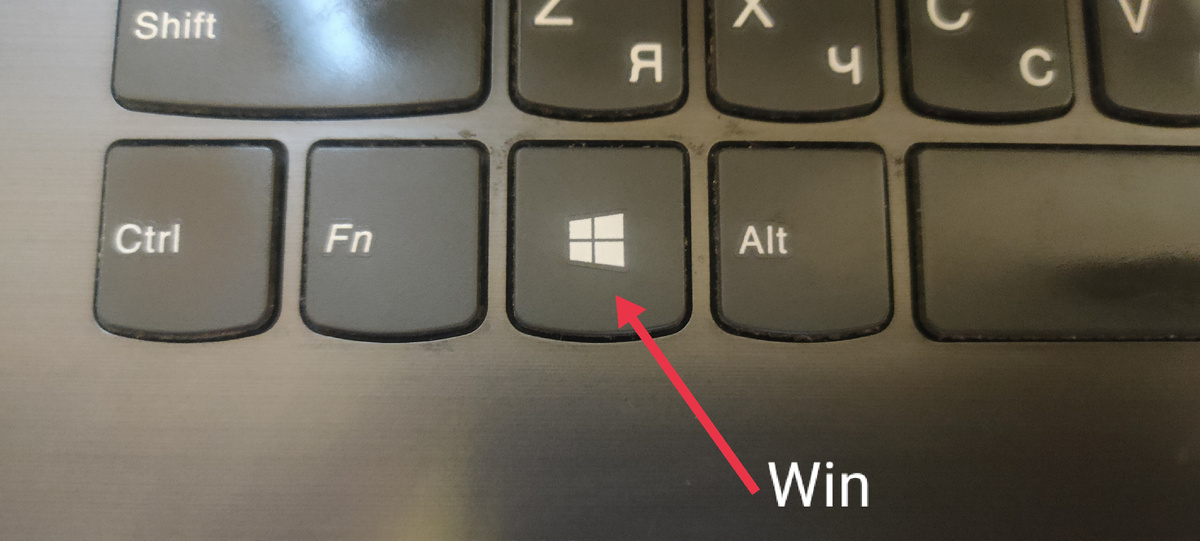
- На всякий случай: клавиша Win обычно выглядит так, как на фото ниже, но и иногда ее обозначают и буквами.
1. Сделать скриншот любой формы: Win + Shift + S
После нажатия этих клавиш вверху экрана появится панель, на которой нужно выбрать вариант скриншота: прямоугольный, произвольный, оконный или полноэкранный. Произвольный и прямоугольный скриншот делается с помощью мышки — выделяете нужную область экрана — и все.
Этот метод намного удобнее, чем клавиша PrintScreen: не нужно вставлять скриншот в Paint, чтобы придать ему нужную форму, а затем сохранять на компьютере. А главное — не нужны сторонние приложения, которые могут занести вирусы или украсть важную информацию (вроде паролей).
2. Свернуть все окна: Win + M и Win + D
Почти одинаковые команды. Разница в том, что после Win + D все свернутые окна можно восстановить, нажав те же клавиши; а вот после Win+M нужно открывать все вручную, щелкая мышкой.
3. Открыть буфер обмена: Win + V
Открывает историю скопированных элементов (текста, изображений и целых файлов). Через это окно их можно вставлять повторно, без поиска и копирования первоисточника. Суперполезная команда, если нужно много раз поставить несколько разных элементов, например, в текст.
Если вдруг это сочетание клавиш у вас не работает, значит нужно включить «историю буфера обмена». Это делается так: Параметры → Система → Буфер обмена → Включить историю буфера обмена.
4. Вызвать панель эмодзи: Win + Ю
Что тут скажешь? Копируйте эмодзи, вставляйте и радуйтесь.
5. Перемещение окон: Win + стрелка влево/вправо/вверх/вниз
- Если использовать в команде стрелки влево или вправо, то окно переместится в левый или правый край экрана соответственно.
- Стрелка вверх увеличивает окно, а при повторном нажатии открывает его на весь экран.
- Стрелка вниз — уменьшает его, а при повторном нажатии сворачивает.
6. Перейти к иконкам в правом нижнем углу: Win + B
После нажатия этих кнопок на одной из иконок появится прямоугольник. Его можно перемещать с помощью стрелок, а открывать иконки — нажатием Enter. Это поможет, если сломалась мышка.
7. Перейти к приложениям на панели задач: Win + T
Аналог предыдущей команды, только для панели задач в нижней части экрана.
8. Открыть проводник: Win + E
Особенно удобно, когда нужно найти часто используемые папки (в проводнике они находятся сверху, на самом видном месте).
9. Заблокировать компьютер: Win + L
Отошли от компьютера на пять минут, нажали эти клавиши — и никто не знает, что там у вас на рабочем столе или в истории браузера.
Кроме того, так можно сменить пользователя, не вызывая меню Windows и не нажимая на соответствующую кнопку. Минус два шага в рутинном процессе.
10. Переключить язык: Win + Пробел
В отличие от стандартного сочетания alt + shift, это удобнее: мимо пробела попасть довольно сложно. Кроме того, на экране появляется довольно большая панель, где указано, какой язык выбран — это вам не мелкие надписи рус/eng где-то в углу.
В семерке это сочетание клавиш работает иначе: открывает рабочий стол.
11. Вызываем экранную лупу: Win + «+»
Она позволяет увеличивать фрагменты экрана, а также читать вслух текст (для этого нужно выделить нужный фрагмент и нажать «плэй»).
12. Открываем «Представление задач»: Win + Tab
После нажатия этих клавиш вы увидите все открытые окна, а также сможете создавать новые рабочие столы и переключаться между существующими.
Кроме того, здесь можно посмотреть, какие файлы открывали с определенного рабочего стола в этом месяце.
В семерке эта команда активирует Aero Flip 3D (если включен Aero), позволяя прокручивать открытые окна в виде 3D.
13. Открываем «Параметры»: Win + I
Вместо того, чтобы открывать меню Windows и там искать соответствующую вкладку, можно нажать эти две клавиши.
14. Открываем панель «Проецировать»: Win + P
Через эту панель можно управлять экранами, к которым подключен компьютер.
15. Запускаем Xbox Game Bar: Win + G
Xbox Game Bar — это так называемая «игровая панель». Через нее можно записывать видео с экрана, управлять звуком, мониторить нагрузку на процессор, видеокарту и оперативную память.
Такая функция есть только в Windows 10 и 11.
16. Меню подключения к беспроводным устройствам: Win + K
Здесь можно подключать любые беспроводные устройства, которые поддерживает компьютер: от наушников до мониторов и геймпадов.
17. Таймер выключения
Это не совсем быстрая, но очень полезная команда.
- Жмем Win + R — это вызовет окно «Выполнить».
2. Затем вбиваем команду «shutdown -s -t 3600» (без кавычек) и жмем «ок».
3600 — это время в секундах, через которое компьютер выключится сам. Вы можете заменить это значение на любое другое. Отсчет идет только в секундах.
3. В правом нижнем углу появится вот такое уведомление.
________________________________________________________
Надеемся, материал был интересным и полезным. Делитесь своими впечатлениями и замечаниями в комментариях. Напоминаем, что Fplus также есть в Telegram и Вконтакте. Там мы рассказываем о новых товарах и акциях.
А на фото Flaptop I — ноутбуки российского бренда Fplus*.
- Яркий IPS-экран с диагональю 15,6 раскрывается на 180 градусов
- Процессоры Intel 12 поколения
- Оперативная память до 16 Гб и SSD-накопитель до 1 Тб.
- Стильный корпус и до 7 часов автономной работы
Купить в официальном магазине производителя от 39 990 рублей. До 10 марта по промокоду ALL10 можно получить скидку 10% на все товары Fplus.
*Fplus — российский производитель электроники и техники, также предлагающий линейку бытовой техники и аксессуаров Accesstyle.