Иногда пользователи просят «прожить прошлое» еще раз — например, выставить документы за вчера, но чтобы каждый раз не исправлять дату вручную. Решений несколько.

1. Как поменять рабочую дату в 1С?
Рабочая дата в 1С – это дата, которая автоматически подставляется в документы при их создании. Если вы ведёте учет за прошлый месяц или планируете вносить документы задним числом, то её изменение позволит избежать постоянного ручного редактирования каждой даты.
📌 Как изменить рабочую дату:
- Откройте Главное → Персональные настройки.
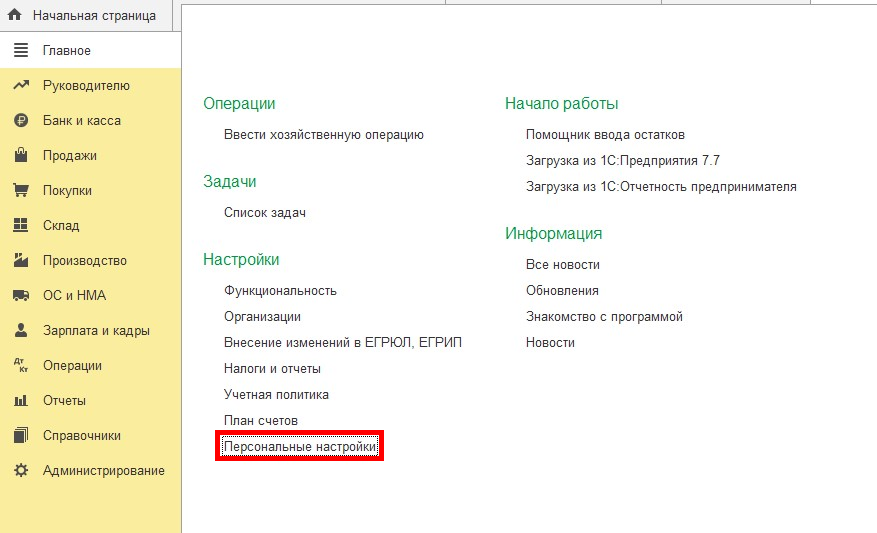
2. Найдите параметр Рабочая дата и установите нужную.
Теперь при создании новых документов автоматически будет подставляться указанная дата.
🛠️ Когда это полезно?
✅ Закрываете период и нужно оперативно внести документы за конец месяца.
✅ Формируете бухгалтерские отчёты за прошлый период.
✅ Работа ведётся в условиях задержек документооборота (например, счета-фактуры пришли позже, чем проведены операции).
📌Но будьте внимательны! Когда завершите необходимые операции, не забудьте вернуть дату на текущую.
2. Массовая замена даты в документах
Иногда бывает, что нужно перепровести документы задним числом – например, корректировать операции за прошлый месяц или исправлять ошибки.
📌 Как изменить дату сразу у нескольких документов?
- Перейдите в журнал документов.
- Выделите нужные записи (Ctrl + клик по документам, либо Shift + клик для выделения диапазона).
- Нажмите правой кнопкой и выберите Изменить выбранные.
- В открывшемся окне найдите поле Дата и установите новое значение.
5. Подтвердите изменения и перепроведите документы.
⚠️ Важно!
При массовом изменении даты нумерация документов может сбиться, так как в 1С номера документов могут быть связаны с датами. Чтобы избежать хаоса – читайте следующий лайфхак.
3. Восстановление нумерации документов
После массового изменения даты документов их номера могут стать несогласованными – появятся дубликаты или порядок собьётся. Это критично, если у вас строгий учет.
📌 Как исправить нумерацию?
1. Для восстановления нумерации нам потребуется обработка "универсальный подбор и обработка объектов", она доступна для скачивания как на портале ИТС, так и в свободном доступе в интернете (если не найдете, напиши в наши соцсети и мы пришлем ее вам).
1. Устанавливаем объект поиска, например реализация.
2. Находим все объекты и выбираем галочками только необходимые.
3. При необходимости, настраиваем отбор:
- Добавляем параметр Объект.Дата (пишем вручную)
- В качестве значения выбираем диапазон дат, например, с 01.02.2025. Применяем.
4. На вкладке "Обработки" запускаем обработку Перенумерация объектов.
5. Указываем начальный номер и дополнительные параметры.
6. Запускаем процедуру.
Готово! Порядок восстановлен, документы выглядят корректно.
4. Автоматическое перепроведение документов
Если после смены даты или нумерации документы требуют перепроведения, можно не кликать каждый вручную, а воспользоваться специальной обработкой.
📌 Как массово перепровести документы?
- Открываем Операции → Сервис → Групповое перепроведение документов.
- Указываем нужный период (например, с 01.02.2025).
- Запускаем обработку и ждём завершения.
✅ Экономит массу времени, особенно если нужно перепровести сотни документов на определенную дату.
5. Как добавить к дате отдельным столбцом время
Во многих журналах документов и списках в 1С время автоматически скрыто, и пользователи видят только дату. Однако иногда требуется отобразить точное время создания документа или операции, особенно если документы вводятся в один день, но в разное время.
📌 Как добавить отображение времени в отдельную колонку?
- Откройте нужный журнал документов или список.
- Перейдите в Еще → Изменить форму.
- Найдите поле Ссылка – это основной реквизит, содержащий дату.
- Нажмите Добавить поля и выберите Дата.
5. Новую колонку переименуйте в Время, чтобы было понятнее.
6. Измените формат отображения: откройте свойства колонки.
В разделе Локальный формат даты выберите Только время.
7. Поднимите новый реквизит выше в списке и поставьте его рядом с датой.
8. Сохраните изменения и закройте настройки формы.
📢 Готово! Теперь в списке документов будет отображаться не только дата, но и точное время создания или проведения документа.
🛠️ Когда это полезно?
✅ Если в течение дня создаётся много документов, и нужно учитывать их точную последовательность.
✅ Для анализа операций и контроля времени ввода данных.
✅ Если в системе ведётся учёт заявок, заказов или регистраций, где важна хронология.
Теперь работать с датами в 1С станет ещё удобнее!
📌 И самое главное: прежде чем вносить массовые изменения в базу – сделайте её резервную копию.
Как быстро создать резервную копию?
- Открываем Администрирование → Обслуживание → Создание резервной копии.
- Выбираем путь для сохранения.
- Запускаем процесс.
Если что-то пошло не так – всегда можно откатить изменения.
У нас накопилась небольшая подборка полезных лайфхаков при работе с 1С, переходите и пробуйте!
Больше новостей и рекомендаций в наших социальных сетях Санто Групп! Подписывайтесь на нас в ВКонтакте и Телеграм!