В этом уроке мы создадим простую схему, чтобы помочь вам в использовании редактора схем EasyEDA.
Настройки свойств рабочего поля можно найти, щелкнув на любом пустом месте холста.
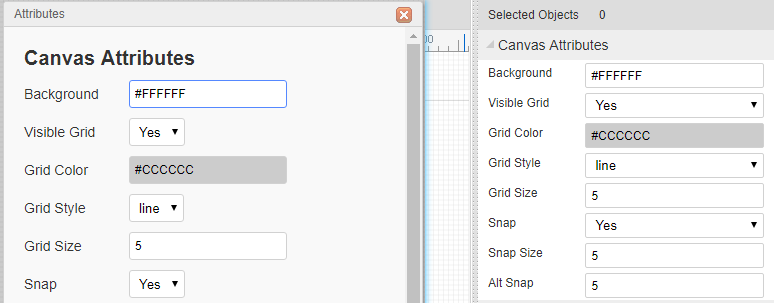
Как было описано ранее, цвета фона и сетки, а также стиль, размер, видимость и атрибуты привязки сетки могут быть настроены.
Площадь рабочего поля можно задать непосредственно шириной и высотой или с помощью доступных предустановленных размеров рамки.
Сетка (Grid):
- Видимая сетка: Да или Нет
- Цвет сетки: любой допустимый цвет
- Стиль сетки: Линия или точка
- Размер сетки: Чтобы обеспечить правильное выравнивание всех деталей в EasyEDA, рекомендуется установить шаг 10, 20, 100. единица измерения - пиксель.
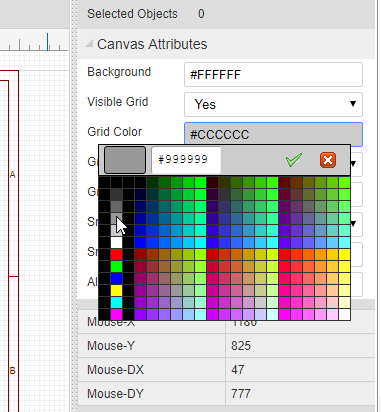
- Цвет сетки (и фона) можно задать напрямую, введя шестнадцатеричное значение нужного цвета или щелкнув по цвету в палитре, которая открывается при нажатии на поле значения цвета:
Привязка (Snap):
- Привязка: Да или Нет. При нажатии этой клавиши включается и выключается привязка к сетке.
- Размер привязки: Чтобы обеспечить правильное выравнивание всех деталей EasyEDA, рекомендуется устанавливать 10, 20, 100, но можно использовать любое подходящее число, например 1, 5, 10.
Настоятельно рекомендуется постоянно сохранять значение Snap = Yes. Если предметы находятся вне сетки, вернуть их в сеть может быть очень сложно. Нестандартное размещение может привести к тому, что провода будут выглядеть так, будто они соединены, в то время как на самом деле это не так, что приведет к ошибкам в нетлисте, которые будет трудно отследить.
Если вам нужно нарисовать детальные части новых символов или футпринтов, которые должны проходить между точками сетки, попробуйте уменьшить расстояние между точками сетки, чтобы нарисовать эти элементы, а затем верните сетку к значению по умолчанию, как только вы завершите эту часть чертежа. Setting Snap=No should only really be used as a last resort.
- ALT Sanp: Размер привязки при нажатии клавиши ALT.