Если в телефон забрался вирус-вымогатель и вы не можете его нормально включить, если вы опасаетесь, что какое-то приложение мешает нормальной работе смартфона, попробуйте использовать безопасный режим. Вот как это сделать.
Чем безопасный режим отличается от обычного
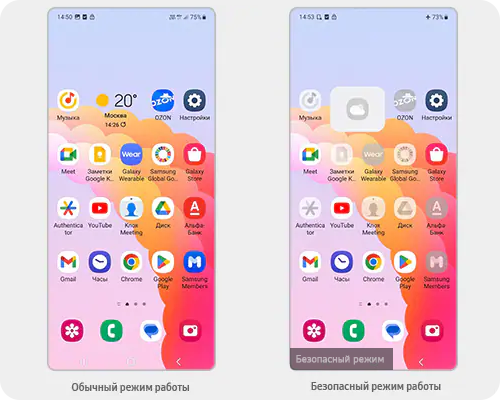
В безопасном режиме не работают все загруженные приложения – те, которые установили после покупки. Для пользователя доступны только системные приложения – те, которые установили на заводе.
Во время работы безопасного режима загруженные приложения становятся неактивными, а нижнем левом углу экрана появляется надпись «Безопасный режим».
Для чего нужен безопасный режим
В основном безопасный режим используют в двух случаях:
- Когда нужно проверить, влияют ли на работу смартфона или планшета загруженные приложения;
- Когда нужно удалить какое-то приложение, которое не дает зайти в меню (вирус-вымогатель).
Как загрузить смартфон или планшет в безопасном режиме
Шаг 1. Нажмите и удерживайте кнопку Питание для вызова меню включения.
Шаг 2. Нажмите и удерживайте значок Выключение.
Шаг 3. Нажмите на значок Безопасный режим.
Шаг 4. Устройство перезагрузится и запустится в безопасном режиме.
Примечание:
На некоторых моделях смартфонов для вызова меню включения нужно нажать клавиши Питание и Уменьшение громкости, так как удержание клавиши Питание запускает голосового помощника Bixby.
Чтобы переназначить клавиши для вызова меню включения, зайдите в Настройки > Дополнительные функции > Боковая клавиша и выберите Меню включения вместо Пробуждения Bixby.
Если на вашем устройстве при удержании значка Выключение не появляется экран для перезагрузки в безопасном режим, запустите его следующим способом:
Шаг 1. Нажмите и удерживайте кнопку Питание для вызова меню включения.
Шаг 2. Нажмите на значок Выключение.
Шаг 3. Подождите пока смартфон полностью выключится. Затем нажмите на кнопку Питание для включения устройства.
Шаг 4. При появлении надписи Samsung нажмите и удерживайте клавишу Громкость вниз до тех пор, пока устройство не включится полностью.
Шаг 5. Устройство перезагрузится и запустится в безопасном режиме.