Первый урок был разработан для первоначального ознакомления с программой. В нем предлагается построить трехмерную модель небольшого, очень простого здания. Выполняя это задание, вы изучаете основные методы и приемы работы, благодаря которым можно бесконечно углублять и расширять свои знания в этой программе.
1. Запустите программу Revit Architecture.
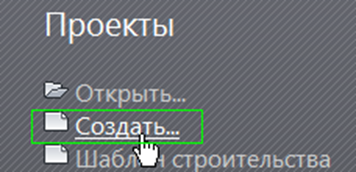
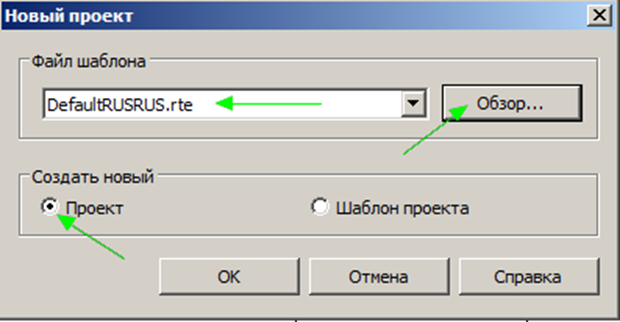
Выберите в разделе ПРОЕКТЫ: СОЗДАТЬ > ОБЗОР, шаблон DefaultRUSRUS.
Интерфейс Autodesk Revit Architecture:
Панель быстрого доступа (ПБД)
Инструментальная Палитра (ИП)
Панель Параметров (ПП)
Открывается при выборе одного из архитектурных элементов или элементов конструкции, например, «Стена».
Строка Состояния (СС)
В ней отображаются подсказки и советы по выполняемым операциям.
Панель Управления Видом (ПУВ)
Контекстное Меню (КМ)
Щелчком по правой кнопке мыши вызывается Контекстное Меню со списком доступных команд. Контекстное Меню изменяется в зависимости от выполняемой функции и от того, какой объект в данный момент выбран.
Диалоговые Окна (ДО)
Ввод данных в программу и их изменение осуществляется во многих случаях с помощью Диалоговых Окон.
Управление интерфейсом, окнами и панелями осуществляется на вкладке
ВИД > ИНТЕФЕЙС ПОЛЬЗОВАТЕЛЯ
Построение осевой сетки
2. Построим первую ось:
ИП > АРХИТЕКТУРА > ОСНОВА > ОСЬ;
Работать следует внутри рабочего пространства, ограниченного четырьмя значками. Удалять значки категорически запрещается!
Щелчком левой кнопки мыши поставьте Точку 1;
Переведите мышь вниз, стараясь выдержать вертикальное положение и поставьте Точку 2;
Галочка в квадрате означает положение марки оси, при необходимости ее можно разместить и в верхней части, поставив галочку вверху и сняв внизу.
3. Построим вторую ось:
Курсор подведите к верхнему концу 1-й оси и передвиньте вправо (не нажимая никаких кнопок) – начнется отсчитываться размер;
Пока размер виден, его можно ввести с клавиатуры: напечатайте 6900 и нажмите [Enter], – таким образом, введена начальная точка новой оси;
Переведите мышь вниз и, когда появится выравнивающий пунктир, поставьте конечная точку щелчком мыши.
4. Постройте следующую вертикальную ось на расстоянии 5100. Обратите внимание на то, что ось строится с «пустого» (без кружка) конца.
5. Горизонтальные оси наносятся аналогично. Первая ось – нижняя, чертить справа налево:
Чтобы ввести буквенную нумерацию, нужно заменить номер у первой же построенной горизонтальной оси. Для этого: нажмите [Esc] два раза, чтобы получить стрелку на курсоре для
выбора, ткните курсором в само число (если надо – еще раз) и, когда появится текстовая ячейка, введите букву русского алфавита;
Постройте три горизонтальные оси, расстояние между которыми равно 5100.
Построение наружных стен в Revit
6. ИП > АРХИТЕКТУРА > СТРОИТЕЛЬСТВО > СТЕНА > СТЕНА: НЕСУЩАЯ.
7. На Панели Параметров выполните:
Из Списка Типоразмеров (верхняя часть Окна Свойства) выберите тип наружной стены и параметры, указанные на следующей иллюстрации;
ПП > ВЫСОТА (вместо ГЛУБИНА): НЕПРИСОЕДИНЕННАЯ, 8000;
Выберите инструмент рисования: ИП > ИЗМЕНИТЬ (двойная стрелка справа наИП) > РИСОВАНИЕ > ПРЯМОУГОЛЬНИК.
8. Начнем построения:
Щелкните мышью на пересечении осей В1 (в пересечение должен попасть сиреневый крестик привязки);
Перетащите курсор по диагонали вниз и вправо (пересечение осей А3), после чего щелкните мышью еще раз.
Построение перегородок в Revit
9. ИП > АРХИТЕКТУРА > СТРОИТЕЛЬСТВО > СТЕНА > СТЕНА: АРХИТЕКТУРНАЯ, из Списка Типоразмеров выберите тип ВНУТРЕННЕЙ СТЕНЫ:
ПП : ВЫСОТА: УРОВЕНЬ 2;
ИП > ИЗМЕНИТЬ (в конце ИП) > РИСОВАНИЕ > ЛИНИЯ.
Постройте две перегородки по осям 2 и Б, как на предыдущей иллюстрации;
Завершить построение – нажать клавишу [ESC].
Размеры
10. Поставим размерную цепочку между вертикальными осями:
ИП > АННОТАЦИИ > РАЗМЕР > ПАРАЛЛЕЛЬНЫЙ;
Щелкните мышью по очереди в линию каждой вертикальной оси;
Последний щелчок покажет расположение размерной линии, его следует делать в пустом месте.
11. Аналогичным образом поставьте размерную цепочку между горизонтальными осями.