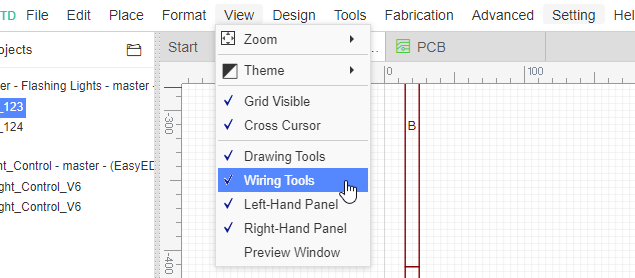
Если вы спрятали инструменты, их можно открыть отсюда: Верхняя панель инструментов Верхнее меню > View > Wiring Tools...
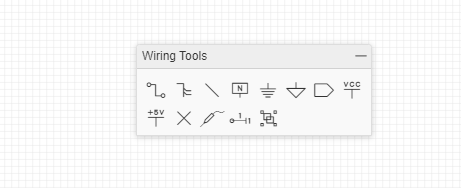
Примечание: Все команды в Wiring Tools относятся к электронике. Не используйте провод, если вам нужно нарисовать линию, фигуру или стрелку: вместо этого используйте инструменты рисования.
Проводник (Wire)
В EasyEDA есть три способа войти в режим разводки проводников.
- Щелкните по Wire кнопке из Wiring Tools палитры.
- Нажмите горячую клавишу W.
Щелкните на конце вывода компонента (где появляется серая точка вывода, если вы выбрали компонент):
EasyEDA автоматически вводит Wire режим.
Вот снимок экрана схемы проекта Astable Multivibrator LED после соединения:
Перемещение компонентов и проводов:
Если вы поместите компонент, например резистор, поверх провода, то провод разорвется и снова соединится с концами компонента.
При перемещении выбранных компонентов с помощью мыши они будут тащить за собой присоединенные провода (“rubber band”), но имейте в виду, что функция "rubber band" имеет некоторые ограничения.
При перемещении выбранных компонентов большинство проводов будут перемещаться по вертикали и горизонтали. Использование клавиш со стрелками не приведет к появлению эффекта “rubber band”.
Выбранный провод можно перемещать, непосредственно щелкая по нему мышью или используя клавиши со стрелками. Если выделить провод, щелкнув по нему мышью, то на концах и вершинах появятся зеленые ручки захвата.
Автоматическая регулировка соединения
Если на провод навести резистор или конденсатор, провод будет автоматически соединять контакты, как показано ниже:
Когда вы хотите подключить набор резисторов, расположенных в ряд, вы можете просто провести через них провода, и тогда вы обнаружите, что все они соединены.
Проводной узел (Wire Node)
Когда вы нажмете на провод, вы увидите узлы на проводе, где белый - это виртуальный узел, красный - реальный узел, перетащите виртуальный узел, чтобы создать реальный узел, и правой кнопкой мыши удалите сегмент линии, чтобы удалить сегмент линии между реальными узлами.
Шина (Bus)
Когда вы разрабатываете профессиональную схему, возможно, в ней будет использоваться много проводов. Если делать проводку одну за другой, будет потеряно много времени, и тогда придется использовать Bus.
Вход шины (Bus Entry)
Если вы решили подключиться к цепи Bus, вход Bus должен соединяться с Bus и другими цепями с помощью проводов. как показано на рисунке выше.
"Bus" и "Bus Entry" нужны для указания, потому что при размещении Bus и Bus Entry необходимо разместить нетлейбл (NetLabel) на точке Bus Entry.
С помощью NetLabel можно присвоить проводам имена, которые помогут вам найти их и определить любые неправильные соединения. Найти NetLabel можно в палитре Wiring Tools или с помощью горячей клавиши N. Выбрав NetLabel, вы найдете ее атрибуты на правой панели свойств:
Вы можете изменить его название и цвет. Если вы хотите изменить только название, проще просто дважды щелкнуть по метке.
Несколько меток NetLabel на одном проводе
EasyEDA теперь поддерживает mutil-netlabel в одном проводе.
Когда вы конвертируете схему в печатную плату, редактор выберет первую помеченную вами метку в качестве имени цепи для этого провода, как показано ниже NETLABEL1.
Преобразование в PCB:
Как показано на рисунке выше, при нажатии на имя любой метки в менеджере дизайна, провод будет выделен.
В правом нижнем углу вы увидите предупреждение:
Запомните:
- Если провод 1 имеет 3 метки A B и C, а провод 2 имеет метку A, то провод 1 и провод 2 - это одна и та же цепь.
- Netlabel/Netflag/Netport/volprobe поддерживают только английские символы и буквы, а также арабские цифры.
- Если деталь с префиксом P1 имеет два контакта, то по умолчанию она будет иметь две метки "P1_1" и "P1_2". Если вы поместите сетевую метку с именем P1_1 на другой провод, не связанный с контактом P1, то по умолчанию "P1_1" изменится на "P1_1(1)", чтобы избежать неправильного соединения с сетевой меткой "P1_1".
Флаг цепи (Net Flag)
NetFlag - это то же самое, что и NetLabel. Вы можете найти NetFlag в палитре Wiring Tools или с помощью горячих клавиш Ctrl+G для GND или Ctrl+Q для VCC. Вы также можете изменить его название, например, с +5V на VDD:
При появлении двух и более одноименных Netflag или Netlabels они будут связаны друг с другом.
Палитра Wiring Tools предоставляет NetFlag: Digital GND, Analog GND, VCC и +5V для вашего удобства.
Порт цепи (Net Port)
В EasyEDA Net Port работает как Net Label, он не различает входной и выходной порт цепи. Если не хочется прокладывать слишком много проводов, можно попробовать Net Port:
Это сделает вашу схему более чистой, и вам просто нужно будет задать каждому Net Port имя цепи.
No Connect Flag
Вы можете найти флажок "НЕТ подключения" с помощью инструмента для подключения проводов
В приведенной ниже схеме, если не добавить флаг NO Connect Flag, в списке цепей в менеджере проекта появится флаг ошибки.
И покажет предупреждение:
После добавления флага NO Connect Flag и обновления папки Nets ошибка исчезает.
Примечание: NO Connect Flag рекомендуется размещать непосредственно на выводе символа, если вывод соединен проводом, то флаг No Connect Flag нужно разместить на конце провода, не размещайте нетлейбл на проводе, иначе менеджер проекта выдаст ошибку в папке Nets.
Щуп напряжения (Voltage Probe)
В EasyEDA предусмотрена функция моделирования схемы. После завершения моделирования вы увидите форму волны в тех местах схемы, где вы разместили пробники напряжения.
Более подробную информацию о моделировании можно найти в разделе "Simulation".
Контакт (Pin)
При создании нового символа в schematic и schematic lib необходимо использовать Pin для создания выводов для нового символа, иначе символ не сможет быть подключен проводами.
Для получения дополнительной информации обратитесь к разделу Symbol Library - Create Symbol.
Группировать - разгруппировать символы (Group/Ungroup Symbol)
На палитре Wiring Tools есть кнопка Group/Ungroup Symbol....
Как и Symbol Wizard, этот инструмент также предназначен для быстрого создания символов библиотеки схем.
Вот как.
Разместите пины и другие объекты, такие как прямоугольник
Выберите их и нажмите кнопку "Group/Ungroup Symbol"
Введите префикс и имя, нажмите OK, готово. Часть создана.
Так что же делает Ungroup? Попробуйте выбрать символ, а затем нажать команду Group/Ungroup и посмотреть, что получится!
Запомните:
- Символ, созданный в схеме, не будет сохранен в личных библиотеках, если вы хотите использовать его повторно, создайте символ через: Верхнее меню - File - New - Symbol.