Покупка подержанного компьютера может быть разумным выбором, если у вас ограниченный бюджет. Хотя устройство Windows со скидкой может показаться заманчивым, важно действовать осторожно и провести несколько важных тестов, чтобы избежать непредвиденных проблем в будущем.
☑️ 1.Тест дисплея, клавиатуры и трекпада
Дисплей, клавиатура и трекпад являются одними из самых важных компонентов, которые следует осмотреть при покупке подержанного ноутбука. Эти детали необходимы для ежедневного использования, и любые проблемы могут существенно повлиять на удобство использования устройства.
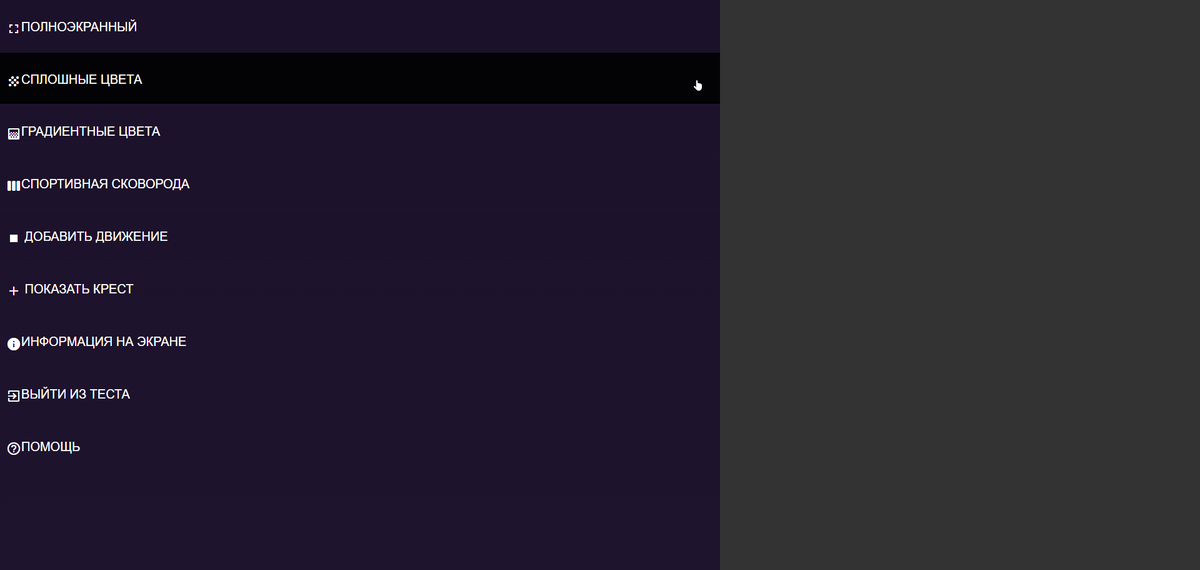
Чтобы проверить дисплей, посетите веб-сайт, например Test My Screen , и проверьте наличие битых пикселей, обесцвечивания или мерцания. Вы можете использовать однотонные фоны (белый, черный, красный, зеленый и синий), чтобы обнаружить неровности пикселей. Кроме того, попробуйте отрегулировать яркость, чтобы убедиться, что он работает правильно, и проверьте наличие утечки подсветки или неравномерного освещения.
Для клавиатуры используйте онлайн-инструмент, например Keyboard Tester , чтобы убедиться, что все клавиши отзывчивы. Чтобы проверить трекпад, просто переместите курсор, чтобы обеспечить плавное отслеживание, и попробуйте использовать жесты multi-touch, такие как прокрутка, масштабирование и нажатие несколькими пальцами, если они поддерживаются. Кроме того, проверьте, что физические кнопки нажатия (левая и правая) хорошо реагируют, не застревают и не слишком тугие.
☑️ 2. Проверьте веб-камеру, микрофон и динамики
Если вы покупаете ноутбук, важно проверить веб-камеру. Вы можете сделать это, просто открыв встроенное приложение «Камера» в Windows. Вы должны увидеть четкое, работающее изображение. Если камера размыта или не отвечает, это может указывать на проблему.
Затем проверьте микрофон, перейдя в Настройки > Система > Звук . В разделе Вход выберите встроенное микрофонное устройство, затем нажмите Начать тест . Начните говорить, затем используйте кнопку Воспроизведение , чтобы прослушать записанный звук и проверить четкость, искажения или проблемы с громкостью.
Для динамиков вернитесь в меню Звук , перейдите в раздел Выход и выберите встроенные динамики. Нажмите кнопку Тест или двигайте ползунок громкости, чтобы воспроизвести звук и убедиться, что звук чистый, без потрескивания или искажений.
В дополнение к вышесказанному важно проверить порты вашего ноутбука или ПК, такие как HDMI, USB, 3,5-мм разъем для наушников и другие. Вам нужно будет подключить различные устройства, такие как USB-накопитель, наушники или внешний дисплей, чтобы убедиться, что каждый порт реагирует и работает так, как и ожидалось.
☑️ 3. Тест оперативной памяти
Неисправность ОЗУ возникает, когда процесс записывает данные в ОЗУ, но ОЗУ возвращает другие данные при извлечении той же информации. Если вы купите компьютер с неисправной ОЗУ, вы, скорее всего, столкнетесь со сбоями, искаженной графикой, медленной производительностью и бесконечными ошибками.
Следовательно, тестирование оперативной памяти перед покупкой подержанного ПК имеет решающее значение. Хотя для тестирования оперативной памяти доступны различные сторонние инструменты, мы рекомендуем использовать средство диагностики памяти Windows. Перед запуском теста сохраните любой несохраненный прогресс, так как инструмент потребует перезагрузки компьютера.
1. Нажмите Win + R, чтобы открыть диалоговое окно «Выполнить».
2. Введите mdsched в текстовое поле и нажмите Enter .
3. Нажмите «Перезагрузить сейчас» и проверьте наличие проблем (рекомендуется) .
После выполнения вышеуказанных инструкций Windows перезагрузится один раз, и средство диагностики памяти начнет работать после загрузки. После завершения теста Windows снова перезагрузится.
После второго перезапуска вы можете увидеть результаты теста немедленно или вам может потребоваться открыть средство просмотра событий Windows, чтобы найти их.
1. Щелкните правой кнопкой мыши кнопку «Пуск» в Windows и перейдите в « Просмотр событий» .
2. Перейдите в раздел «Журналы Windows» и выберите «Система» .
3. Нажмите « Найти » в разделе «Действия» на правой панели.
4. Введите MemoryDiagnostic и нажмите «Найти далее».
Подождите, пока средство просмотра событий выполнит поиск строки в своих данных и покажет результат тестового запуска.
☑️ 4. Проверьте состояние ваших жестких дисков
Обычно жесткие диски компьютеров, будь то SSD или HDD, рассчитаны на длительный срок службы и редко выходят из строя. Однако крайне важно убедиться, что они в хорошем состоянии, их температура находится в приемлемом диапазоне и у них нет поврежденных секторов или блоков.
Неисправный жесткий диск может привести к различным проблемам, таким как невозможность чтения или записи на диск, частые сбои компьютера, медленная загрузка файлов и другие проблемы.
Вы можете провнрить состояние ваших жестких дисков с помощью инструмента CrystalDiskInfo. Загрузите и запустите инструмент CrystalDiskInfo на своем компьютере, и вы увидите статистику всех дисков на вашем компьютере. Если у вас больше одного жесткого диска, вы можете переключаться между ними, нажимая кнопку со стрелкой в правом верхнем углу.
Из всех показателей, которые показывает вам инструмент, состояние здоровья и температура имеют первостепенное значение. Состояние здоровья вашего жесткого диска должно быть Good , а его температура должна быть между 30 °C и 50 °C . В худшем случае температура не должна превышать 70 °C .
☑️ 5. Тест состояния батареи
Емкость зарядки аккумуляторов ноутбуков со временем снижается. Если аккумулятор в ноутбуке, который вы собираетесь купить, значительно изношен, вы можете не получить достаточного заряда, и вам даже может потребоваться замена.
Чтобы избежать дополнительных расходов после покупки, важно заранее провести проверку состояния батареи. Выполните следующие шаги для создания отчета о состоянии батареи:
1. Откройте меню поиска Windows и введите cmd в текстовое поле.
2. Щелкните правой кнопкой мыши приложение «Командная строка» и выберите «Запуск от имени администратора» .
3. В консоли введите powercfg/batteryreport и нажмите Enter .
Описанный выше процесс создаст отчет о состоянии батареи и сохранит его в определенной папке, которая в большинстве случаев будет иметь вид C:\Users\[Имя пользователя]\battery-report .
Проанализируйте использование батареи и оценку срока службы, тщательно изучив отчет о батарее. Вам следует убедиться, что предполагаемый срок службы батареи после полной зарядки является адекватным. Если батарея нуждается в замене, учтите эту стоимость при принятии решения о покупке подержанного ноутбука.
Вы также можете проверить состояние аккамулятора, используя различные инструменты для более глубокого анализа.
☑️ 6. Стресс-тестирование ЦП и ГП
Другим важным шагом является обеспечение достаточной мощности CPU и GPU для выполнения задач, которые вы планируете им назначить. Лучший способ определить их возможности — провести стресс-тестирование обоих компонентов.
Стресс-тест доводит аппаратное обеспечение компьютера (ЦП, ГП) до максимальной производительности и контролирует, насколько хорошо он справляется с экстремальными нагрузками. Если ПК остается стабильным во время стресс-теста, вы сделали хороший выбор, поскольку это означает, что система не выйдет из строя или не будет работать со сбоями при высоких нагрузках.
☑️ 7.Следите за температурой ЦП и ГП
Когда ваш компьютер выключается во время стресс-теста, это происходит из-за перегрева до критической тепературы , а не из-за перегрузки. Если это произойдет, вы можете решить, нужен ли вам дополнительный вентилятор корпуса, комплект охлаждения или что-то еще, чтобы поддерживать температуру компонента на безопасном уровне.
Если вы не получаете данные о температуре ЦП и ГП во время стресс-теста, мы рекомендуем использовать специальное программное обеспечение для контроля их температуры.
Рекомендуем использовать программное обеспечение CAM от NZXT , поскольку его интуитивно понятный интерфейс позволяет легко регулировать тактовую частоту и параметры вентилятора, а также контролировать температуру компонентов при желаемой нагрузке.
Независимо от того, покупаете ли вы ПК десятилетней давности или получаете подержанный компьютер, выполнение этих тестов поможет вам оценить состояние оборудования вашего компьютера. Поэтому обязательно уделите время выполнению этих простых проверок, чтобы убедиться, что вы инвестируете в надежное, полностью функциональное устройство.
🔶А вы когданибуть брали БУ ноутбук или Компьютер. Раскажите о своем опыте и было ли в статье что то чем вы пользовались при покупке))) Пишите в коментарии мне очень интересно))) 💭