Анимированные кнопки
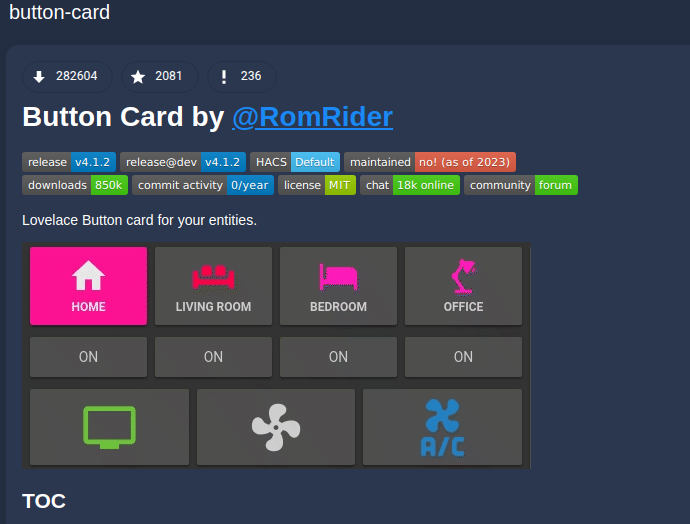
Решил немного приукрасить морду лица своего HA. Начал с малого - добавил чутка анимации. Первое, что нужно сделать - установить через HACS, который мы устанавливали ранее в другой статье, карточку button-card.
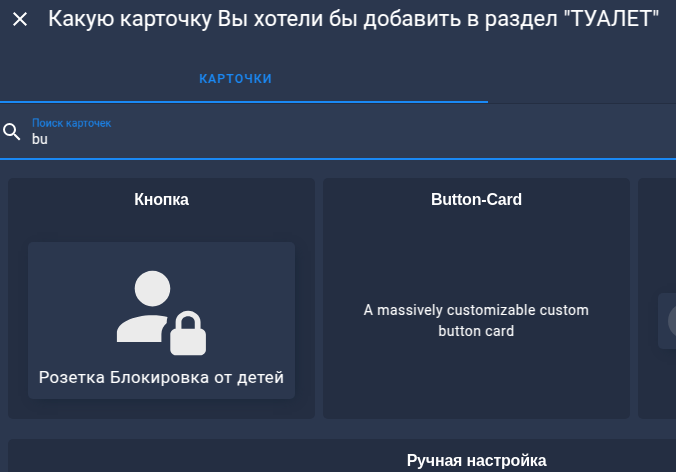
На закладке "Туалет" решил сделать кнопку с анимацией включения розетки с титаном. Входим в редактирование закладки и нажимаем кнопку "Добавить карточку", после чего в списке выбираем Button-Card.
По некоторым примерам в этих ваших интернетах видно, что при добавлении карточки дается возможность ввода первичных параметров в UI. Однако, у меня сразу показывается такое окно
поэтому пришлось прописывать все ручками, в связи с чем получились некоторые нюасы... Ниже даны настройки двух кнопок, выполняющих одно и то же, чуть по-разному настроенных...
И вот посмотрите разницу их работы на видео ниже
<<< Подборка статей на этом канале про Home Assistant >>>
Заметно сразу: верхняя кнопка меняет размер в зависимости от состояния, но тут понятно, что это происходит из-за разной длины подписи, хотя параметр width одинаковый у обеих (если его не указать, кнопка будет огромной по-умолчанию). Латна, это подправил тем, что сделал одинаковую подпись, как у второй кнопки.
Добавил строчки с параметрами "font" и "boder" - кнопка обзавелась двойной рамкой и "толстым" шрифтом.
Но вот, что больше меня волнует: если я добавляю параметр animation для второго состояния кнопки, то анимация перестает работать вааще и как победить это пока не знаю 😧 - если кто знает, подскажите в комментариях 😯
График температуры и влажности в квартире
Решил проследить как меняется температура и влажность в квартире. Так просто... Входим настройки закладки "Коридор" (там установлен датчик влажности и температуры) и добавляем две карточки "График статистики" соответственно с сенсоров температуры и влажности.
В итоге получается закладка "Коридор" с таким наполнением.
Можно заметить, что при повышении температуры понижается влажность, что, соббсно, логично. В одной из предыдущих статей я рассказывал, как немного заменил логику включения света. И вот на скриншоте выше видно, что на данный момент (солнечная, безоблачная погода) освещенность 7 lx, поэтому избранную тогда границу переключения я поменял с 50-ти на 5 - определить эту границу смог только в течение недели, причем пришлось "поиграться" местоположением датчика освещенности.
Попытка сделать более компактным
Решил сделать немного компактнее дашборд на примере закладки "Коридор". Входим в редактирование и жмякаем на кнопку "Добавить значок". Выбираем значок "Объект". В его настройках выбираем датчик освещенности и параметры отображения. В-итоге получаем маленький значок вверху дашборда, а карточку объекта "Датчик освещенности", которую добавили ранее для контроля, удаляем.
Продолжим настраивать HA в следующих статьях, поэтому
Ставьте лайки, оставляйте комментарии, страница в VK, подписывайтесь на канал, присоединяйтесь в Telegram чтобы ничего не пропустить!
#умныйдом #календарь #HA #HomeAssistant #сделайсам #минипк #неттоп #nettop #HACS #nodered #node-red #nodered #dwainsdashboard #dwains #dashboard #планшет #ibeacon #bluetooth #ssl #защита #визуализация #3D #ping #мониторинг