Windows 11 – мощная операционная система, но многие пользователи используют её лишь на базовом уровне. А ведь в ней есть множество скрытых функций, которые могут сделать вашу работу быстрее и удобнее! Сегодня разберём неочевидные настройки Windows 11, которые помогут вам оптимизировать систему и сэкономить кучу времени. 😎
💡 Кстати, ещё больше крутых лайфхаков по Windows и другим технологиям ищите в нашем Telegram-канале Не баг, а фича! Подписывайтесь, чтобы не пропустить самое интересное. 😉
Ну а теперь – поехали! 🚀
1️⃣ Перенос меню «Пуск» влево
По умолчанию Windows 11 располагает меню «Пуск» в центре экрана. Это красиво, но не всегда удобно, особенно если вы привыкли к классическому левому расположению.
Как вернуть «Пуск» влево:
- Откройте Параметры (нажмите Win + I).
- Перейдите в Персонализация → Панель задач.
- Найдите параметр Поведение панели задач.
- В разделе Выравнивание панели задач выберите Слева.
Теперь меню «Пуск» вернётся на привычное место. 😌
2️⃣ Скрытые жесты для сенсорных экранов и тачпадов
Если у вас ноутбук с тачпадом или сенсорным экраном, Windows 11 предлагает новые жесты управления, которые могут серьёзно ускорить вашу работу.
🖐️ Полезные жесты:
- Три пальца вверх – открывает Представление задач.
- Три пальца вниз – сворачивает все окна.
- Три пальца влево/вправо – переключает между открытыми приложениями.
- Четыре пальца влево/вправо – переключает виртуальные рабочие столы.
Настроить жесты можно в Параметрах → Сенсорный экран / Тачпад. Попробуйте – это удобно! 😉
3️⃣ Виртуальные рабочие столы – удобный способ разделить работу и отдых
Виртуальные рабочие столы – это отличная фишка, позволяющая разделить разные виды деятельности. Например, один рабочий стол можно использовать для работы, а другой – для личных дел и развлечений.
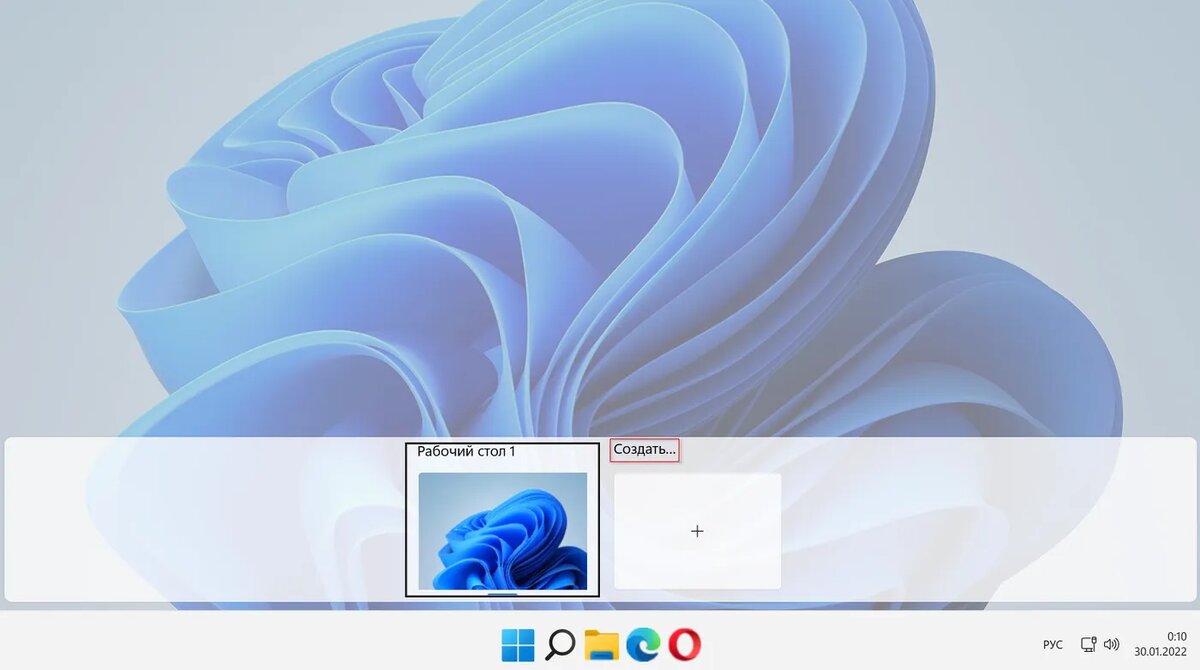
Как создать новый рабочий стол:
- Нажмите Win + Tab.
- Внизу экрана появится кнопка Новый рабочий стол – нажмите её.
- Теперь у вас два (или больше) рабочих стола, между которыми можно переключаться.
Переключение между ними – Win + Ctrl + стрелки влево/вправо. 📌
Это удобно, если вы работаете сразу над несколькими проектами и не хотите перегружать один экран!
4️⃣ Автоматический запуск нужных приложений при старте системы
Не хотите каждый раз вручную открывать любимые программы? В Windows 11 можно настроить автоматический запуск нужных приложений при загрузке системы.
Как добавить программу в автозапуск:
- Нажмите Win + R и введите shell:startup, затем нажмите Enter.
- В открывшейся папке добавьте ярлыки нужных программ.
Теперь они будут запускаться автоматически при включении Windows. 🔥
5️⃣ Функция «Фокусировка внимания» – меньше отвлекающих уведомлений
Если вам мешают постоянные уведомления, включите Фокусировку внимания. Эта настройка отключает уведомления на время работы, игр или просмотра видео.
Как включить:
- Откройте Параметры → Система → Фокусировка внимания.
- Выберите режим: Только важные уведомления или Без уведомлений.
Теперь вас ничто не будет отвлекать! 🚀
6️⃣ Экономия заряда батареи в один клик
Если вы работаете на ноутбуке и батарея садится, используйте режим Экономии энергии.
Как включить:
- Нажмите Win + A, чтобы открыть Центр управления.
- Найдите Иконку батареи и включите режим Экономии заряда.
Это продлит работу устройства, снизив нагрузку на процессор и отключив фоновые процессы. 🔋
7️⃣ Очистка диска от ненужных файлов
Windows 11 накапливает кучу временных файлов, замедляя систему. Чтобы быстро освободить место:
- Откройте Параметры → Система → Хранилище.
- Включите Автоматическую очистку диска.
- Или вручную удалите Временные файлы и Старые обновления.
Освободите гигабайты пространства всего за пару минут! 📂
💬 Что думаете? Ваш любимый скрытый трюк в Windows?
Теперь ваша Windows 11 станет ещё удобнее! А какие скрытые фишки вы используете чаще всего? Делитесь в комментариях! 🔥
👍 Если пост был полезен, ставьте лайк или пишите комментарий – так мы поймём, что вам интересно! 😊
📌 А ещё больше лайфхаков и секретных функций – в Telegram-канале Не баг, а фича! Подписывайтесь, чтобы не пропустить! 🚀