Создаём круг диаметром 10мм.
Запускаем команду: вкладка «Схема» > панель «Другие инструменты» > «Конструктор графических образов».
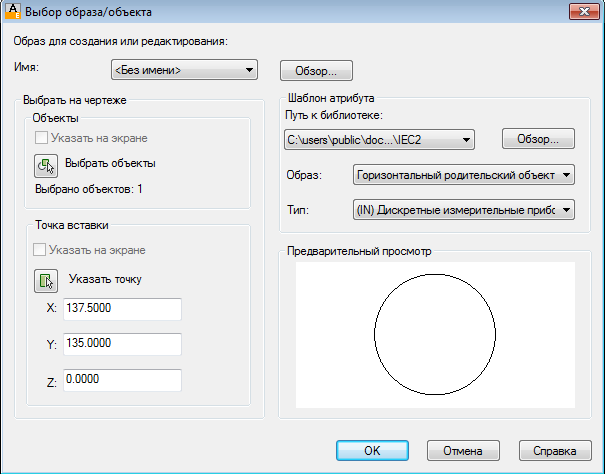
В диалоге «Выбор образа / объекта»:
· Нажимаем кнопку «Выбрать объекты» и выбираем на чертеже окружность
· Нажимаем кнопку «Указать точку» и указываем точку вставки в центре окружности
· В поле «Путь к библиотеки» выбираем папку «IEC2» - из нее выбирается шаблон атрибутов
· В поле «Образ» выбираем «Горизонтальный родительский объект»
· В поле «Тип» выбираем «(IN) Дискретные измерительные приборы». Нажимаем кнопку ОК, открывается «Конструктор графических образов».
В «Редакторе атрибутов Конструктора графических образов» атрибутам можно задать свойства и значения по умолчанию, например, для атрибута «TAG1_PART1» вводим значение «LE», что соответствует заменяемому параметру «%F» в формате позиционных обозначений компонентов.
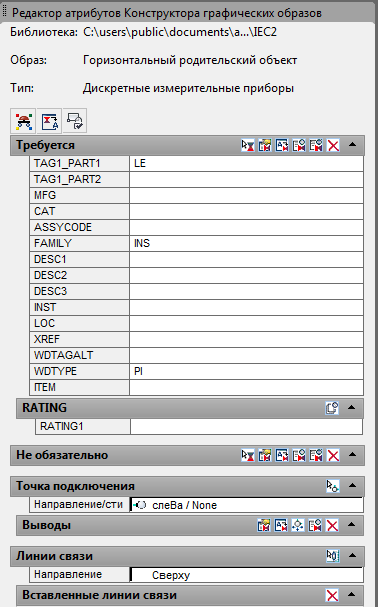
Выбираем атрибуты из разделов «Требуется» и «Rating» и размещаем их на чертеже в тех местах, где они должны отображаться.
Размещенные на чертеже атрибуты в «Редакторе атрибутов…» помечаются зеленой галочкой.
Графический образ датчика функциональной схемы может не содержать точек подключения, но на всякий случай размещаем и их, использую привязку «Квадрант». Точки подключения размещаются в точках, в которых к датчику подходят провода, параметр«Направление» определяет, с какой стороны подходит провод.
Графический образ датчика готов, нажимаем кнопку «Закрыть редактор блоков».
В диалоге «Закрытие редактора блоков…» проверяем настройки, с которыми будет сохранен графический образ. Графическому образу назначаем имя, которое соответствует соглашению о присвоении имен блокам компонентов:
· Первый символ – Н – горизонтальный компонент
· Второй и третий – IN – семейство, к которому относится компонент
· Четвертый – 1 – родительский компонент
· Дальше можно вводить любые значения.
Нажимаем кнопку ОК.
Созданный графический образ можно разместить на чертеже, назначить ему каталожные данные, номер позиции и др.
Если вас что-то не устраивает, разберите его, переместите атрибуты, измените их параметры, добавьте графику и т.д. Снова запустите «Конструктор графических образов» и выберете теперь уже графику и все атрибуты. Повторите процедуры создания графического образа и сохраните его с другим именем, а старый удалите.