Всем ПКшникам, доброго времени суток! В этой статье я подробно расскажу о различных способах минимизации слежки со стороны Microsoft.
ПРЕДУПРЕЖДЕНИЕ: Следующие методы могут повредить вашему ПК, поэтому действуйте с осторожностью!
Давайте начнем без лишних слов:
1) Выход из учетной записи Microsoft. Это база, ничего добавлять не буду.
2) Отключение автообновлений. ПРЕДУПРЕЖДЕНИЕ: Если автообновления включены, Microsoft сможет без предварительного уведомления сбросить ваши настройки конфиденциальности и восстановить все приложения, необходимые для телеметрии, которые вы ранее удалили. Это значит, что придется проделывать все снова.
3) Настройки конфиденциальности:
- Перейдите в "Параметры" > "Конфиденциальность" и отключите доступ приложений к микрофону, камере, уведомлениям и т.д., если в этом нет необходимости.
- Далее идем в "Параметры" > "Конфиденциальность" > "Диагностика и обратная связь". Здесь установите минимальную степень сбора данных вместо "полные" и отключите функцию отправки отчетов о неисправностях.
- В "Общие" отключите "Позволить приложениям использовать идентификатор рекламы".
- В "Учетные записи" > "Синхронизация ваших настроек" отключите ненужные параметры синхронизации.
- В "Конфиденциальность" > "Фоновое приложение" отключите ненужные фоновые приложения.
Если у вас нет таких настроек, не огорчайтесь, следующие пункты учтут и это.
4) Отключение брандмауэра. ПРЕДУПРЕЖДЕНИЕ: Это может подвергнуть ваш ПК угрозам безопасности! Чтобы отключить брандмауэр p.s. Без предупреждения о таких вещах мою статью не пропустят или удалят, выполните следующие действия:
1) Нажмите комбинацию клавиш Win + R.
2) Введите control и нажмите Enter для открытия Панели управления.
3) Найдите и выберите "Брандмауэр Windows".
4) Слева выберите опцию отключения брандмауэра и нажмите "ОК" для сохранения изменений.
5) Отключение и удаление системных служб Windows, отвечающих за телеметрию. ПРЕДУПРЕЖДЕНИЕ: Это может нарушить стабильность работы вашего ПК! В соответствии с законом, я обязан вас предупредить.
1) Откройте командную строку от имени администратора: нажмите Win + R, напишите "cmd" и нажмите Ctrl + Shift + Enter.
2) В открывшемся окне введите команды:
sc stop "SmartScreen"
sc config "SmartScreen" start= disabled
sc stop "Feedback"
sc config "Feedback" start= disabled
sc stop "Cortana"
sc config "Cortana" start= disabled
sc stop "DiagTrack"
sc config "DiagTrack" start= disabled
sc stop "Connected User Experiences and Telemetry"
sc config "Connected User Experiences and Telemetry" start= disabled
sc stop "AppHost"
sc config "AppHost" start= disabled
sc stop "UserDataSvc"
sc config "UserDataSvc" start= disabled
sc stop "WerSvc"
sc config "WerSvc" start= disabled
3) Эти команды останавливают службы, а также предотвращают их автоматическое включение. Для полного удаления используются команды:
sc delete "SmartScreen"
sc delete "Feedback"
sc delete "Cortana"
sc delete "DiagTrack"
sc delete "Connected User Experiences and Telemetry"
sc delete "AppHost"
sc delete "UserDataSvc"
sc delete "WerSvc"
6) Редактор реестра — еще один инструмент для уменьшения слежки от Microsoft. ПРЕДУПРЕЖДЕНИЕ: Убедитесь, что вы знаете, что делаете, так как ошибки в реестре могут привести к серьезным проблемам.
1) Откройте редактор реестра: нажмите Win + R и введите "regedit".
2) Перейдите к пути HKEY_LOCAL_MACHINE\SOFTWARE\Microsoft\Windows\CurrentVersion\Policies\System\AllowTelemetry. Будьте внимательны, HKEY_LOCAL_MACHINE может напоминать другие папки, поэтому лучше свернуть все вкладки как на примере ниже.
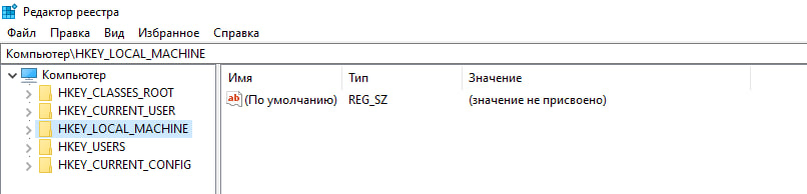
3) Найдите значение AllowTelemetry, дважды щелкните на нем и установите значение 0 для отключения телеметрии. Нажмите ОК для сохранения изменений, потребуется перезагрузка компьютера, чтобы изменения вступили в силу.
Ребят, на этом всё! Мы разобрали все доступные методы радикального снижения сбора телеметрии Windows – проверенные на собственном опыте. Результат того стоил, хотя и есть один нюанс: теперь обновления системы приходится устанавливать вручную. Это вынужденная мера, поскольку автоматическое обновление Windows от Microsoft может сбросить все ваши настройки конфиденциальности и восстановить слежку. Системный антивирус, кстати, тоже лучше заменить на что-то более надёжное и гибкое в плане контроля.
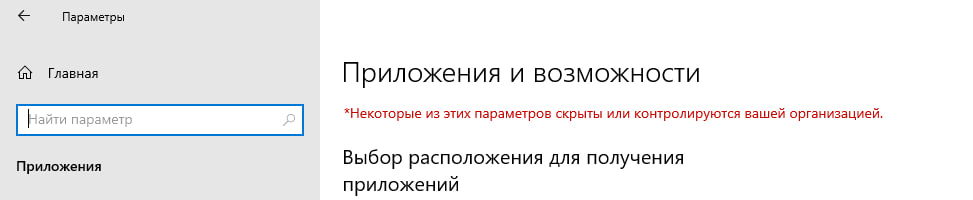
Будьте готовы к тому, что после такого вмешательства вам могут ограничить доступ к настройкам конфиденциальности. Появится уведомление "Контролируется нашей организацией" – это не значит, что вас взломали. Система просто реагирует на вмешательство в реестр и командную строку администратора, блокируя дальнейшие изменения "для вашей же безопасности". Подробности легко найти в интернете, если интересно.
кстати мне 14