EasyEDA Editor имеет простой и удобный интерфейс. Его легко освоить для продуктивного использования программы.
Filter
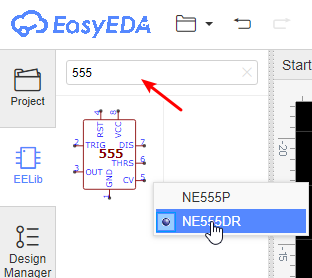
Чтобы воспользоваться фильтром, сначала выберите нужный модуль на левой панели навигации. Затем, набрав несколько букв, вы сможете быстро и легко найти проекты, файлы, детали и посадочные места. Например, если вы хотите найти все файлы, содержащие в названии "NE555", просто введите "555". Фильтр не чувствителен к регистру.
Фильтр может выполнять поиск только по проектам, файлам, названиям деталей и наименованиям. Он не выполняет поиск по полям описания или содержимого.
Нажмите на крестик, чтобы очистить фильтр.
Navigation Panel
Панель навигации имеет решающее значение для EasyEDA: именно здесь вы можете получить доступ ко всем вашим проектам, файлам, компонентам и описаниям.
Project
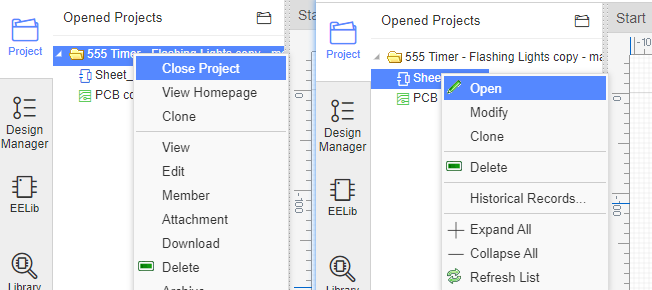
Здесь вы можете найти все ваши проекты, как приватные, так и общедоступные. Вы также можете создавать проекты из репозиториев других людей. Вы можете получить доступ к этим опциям из контекстного меню, щелкнув правой кнопкой мыши на экране и выбрав пункт "Проекты". Вы увидите дерево меню, которое выглядит следующим образом:
Commonly Library
Обычно под библиотекой подразумеваются библиотеки EasyEDA, в них содержится множество компонентов, укомплектованных имитационными моделями, многие из которых были разработаны для EasyEDA, чтобы облегчить вам работу с симуляторами.
Design Manager
В диспетчере проектирования вы можете проверить каждый компонент и разводку сети, а также проверить правила проектирования (DRC), чтобы улучшить вашу конструкцию.
Library
Содержит символы схем и чертежи печатных плат для многих доступных компонентов и проектов. Здесь будут отображаться ваши собственные библиотеки и модули.
LCSC
Если вы хотите купить компоненты, чтобы закончить свою печатную плату, попробуйте воспользоваться модулем LCSC. LCSC.com и EasyEDA - это одна и та же компания.
JLCPCB
JLCPCB.com, LCSC.com и EasyEDA являются частью одной и той же группы компаний.
Доступные и высококачественные платы полностью произведены в Китае. Платы проходят полное электронное тестирование. Цены ясны и понятны.
Top Menu
Большинство функций EasyEDA можно найти в верхнем меню:
Вы можете легко и понятно найти то, что вам нужно.
Preview Dialog
Диалог предварительного просмотра поможет вам выбрать компоненты и печатные платы, а также определить схемы и макеты печатных плат.
Вы можете закрыть или открыть это диалоговое окно с помощью:
Top Menu > View > Preview Window.
В диалоговом окне предварительного просмотра есть маркер изменения размера в правом нижнем углу.
Диалог предварительного просмотра нельзя закрыть, но двойной щелчок на верхнем баннере развернет панель, или вы можете щелкнуть в правом верхнем углу - . Двойной щелчок на верхнем баннере снова вернет его к выбранному размеру.
Wiring Tools
Инструменты для подключения зависят от типа документа: для разных типов документов используются разные инструменты.
Drawing Tools
Чтобы сохранить чистоту и четкость пользовательского интерфейса EasyEDA, палитры инструментов проводки и рисования можно изменять по горизонтали, сворачивать или скрывать, поэтому, если вы хотите сосредоточиться на рисовании или у вас маленький монитор, вы можете свернуть или скрыть их, чтобы освободить больше места на мониторе и уменьшить беспорядок.
Canvas Attributes
Вы можете найти параметр "Canvas Attributes", щелкнув в любом пустом месте холста.
Можно настроить цвета фона и сетки, а также стиль, размер, видимость и атрибуты привязки сетки.
Площадь холста можно задать непосредственно по ширине и высоте или из доступных предустановленных размеров рамки.
Canvas
Именно здесь все и происходит! В этой области вы создаете и редактируете схемы, макеты печатных плат, символы, чертежи и другие рисунки. Отсюда также можно запускать симуляции и выводить на экран результаты симуляции.