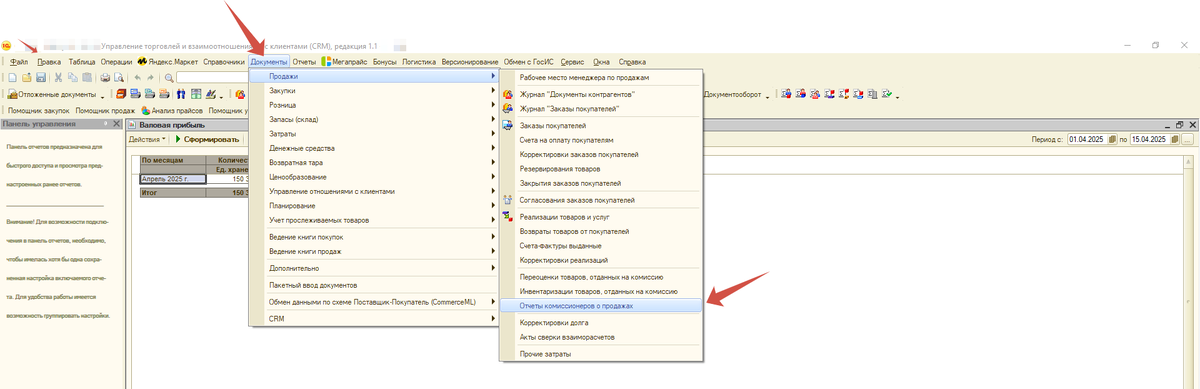
Сам Отчет находится по адресу Документы - Продажи - Отчеты комиссионеров о продажах.
Новый документ можно создать как вручную, так и посредством специальных обработок, интегрированных с программой. Удобные, на наш взгляд, доработки для 1С УТ10.3 можно посмотреть здесь. В последних версиях 1С обмен с агентами продажи товаров уже заложен в функционал и вся работа намного ускоряется и упрощается.
Создаем в программе новый документ Отчет комиссионера о продажах (ОКП).
При оформлении нового документа предварительно нужно создать:
1. Контрагента в Справочнике контрагентов. Для простоты, можно назвать контрагента "Маркетплейс Озон". Тогда, если в справочнике много контрагентов, то все маркетплейсы "выстроятся" рядом. Только обязательно во вкладке Дополнительно назовите нового партнера верно, например, ООО "Интернет Решения" (это уже для печатных форм и взаимодействия через ЭДО).
2. Договор для конкретного контрагента по типу "С комиссионером на продажу". Такой договор отличается от обычного договора поставки, не предполагая передачу права собственности на товар при отгрузке товара.
При создании ОКП заполняем поля Контрагент, Договор, Период, Дата и номер документа. "Способ расчета" лучше выбрать "Не рассчитывается". Ставим галочку "Удержать комиссионное вознаграждение". После этого переходим к заполнению табличной части. Информацию берем из Отчета комиссионера. Если заполняете вручную, то для каждой продажи будет своя строчка. проставляем информацию в столбцах: Наименование товара, Количество, Цена, Сумма , НДС, Сумма комиссионного вознаграждения, Итого к начислению.
У Озона эти столбики будут равны:
Наименование товара = Товар
Количество = Кол-во
Цена = Цена реализации
Сумма = Реализовано на сумму
НДС = в обычном Отчете о реализации нет, проставляем из того, что выставлено в карточке товара в личном кабинете
Сумма комиссионного вознаграждения = Базовое вознаграждение Озон
Итого к начислению = Итого к начислению
Если не уменьшаете итог документа ОКП на Сумму комиссионного вознаграждения, то создайте в программе Поступление на услуги от Озон на сумму комиссионного вознаграждения. При таком раскладе проще рассчитывать налог при УСН с дохода, так как при его вычислении нельзя уменьшать комиссией сумму общего дохода.
Проставление в документе Управленческого учета в придачу к бухгалтерскому и налоговому выбирайте от способа учета продаж на маркетплейсы. Если в настройках программы первичные документы реализации не списывают товар с остатков склада, то управленческий учет в ОКП обязателен, а если списывают, то можно обойтись бухгалтерским и налоговым.
Если понравилось, поддержите лайком.