В состав подразделения «Складское хозяйство» входит один оптовый склад.
Данный склад имеет сложную структуру: складское помещение имеет дополнительные адресные составляющие: 3 секции, в каждой секции 3 линии, в каждой линии по 3 стеллажа, на каждом стеллаже по 3 яруса, на каждом ярусе по 3 места. Каждое место хранения представляет собой бокс 2x1,5x1,5 м. Максимальный вес размещаемого в боксе товара составляет 1т. При приеме товара кладовщиком указывается его четкое местонахождение (по ячейкам выполняется контроль остатков, находящихся в них товаров).
Перед началом работы проверить в "НСИ и администрирование" - настройки "Склады и магазины" наличие галок:
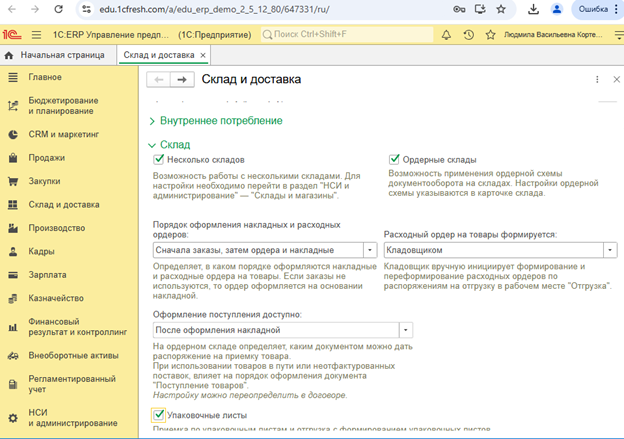
и в отношении доставки:
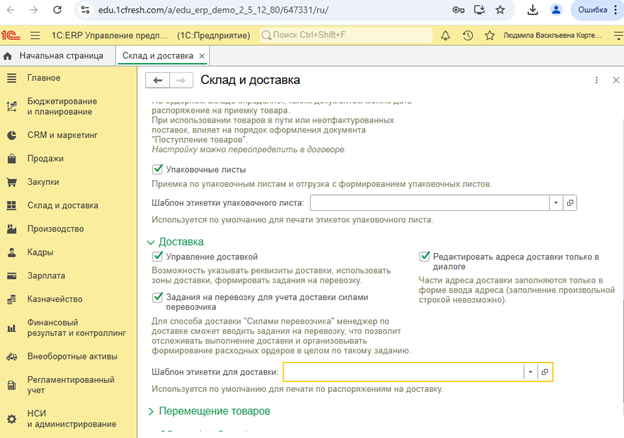
При настройке "Перемещений товаров":
потребуется произвести настройку в "Финансовый результат и контроллинг":
В разделе "Внутреннее потребление":
В разделе "Сборка (разборка) товаров":
В "Обеспечение потребностей":
Создаем один оптовый склад в подразделении "Складское хозяйство" проходим через «НСИ и Администрирование» - «Склады и магазины»:
Создаем «Оптовый склад»:
- «Топология склада», подразделение «Складское хозяйство».
Ордерная схема отгрузки – помещение с ячейками. Записать Склад как ордерный.
«Записать» и перейти на вкладку «Складские помещения» и создаем помещение для хранения товаров. В «_Помещении для хранения товаров» переходим в «Складские ячейки» и создаем «_Помещение для хранения товаров»:
Для появления "Областей хранения" в настройках "НСИ и администрирование" в разделе "Номенклатура" подключить галку "Упаковки номенклатуры":
Для того, чтобы вручную не создавать большое количество однотипных ячеек для подразделений приемки, отгрузки или хранения товаров:
далее будем автоматически проводить "Топологию склада".
Сейчас на ордерном складе можно создать в Помещении для хранения товаров зоны "Приемка" и "Отгрузка":
Или весь ордерный склад разделить на три перечисленных зоны:
В помещении, где будет хранение по ячейкам находим «области хранения» во вкладке справа и переходим на нее.
Создаем «Область хранения товаров».
По стратегии размещение товаров в свободные монотоварные ячейки, в смешанные. Правило размещения товаров – то, как товары будут располагаться при поступлении товаров. Область хранения товаров – область хранения товаров (складская группа номенклатуры – вес и объем). Учитываем вес товара для ячейки и объем товара для ячейки.
В таком поле:
Стратегия приемки номенклатуры: размещение выполняется вначале в свободные ячейки, потом в ячейки с такими же позициями, потом в монотоварные ячейки. При отгрузке первоначально должны по возможности освобождаться смешанные ячейки, потом монотоварные.
По областям хранения в помещении для хранения товаров:
Во время правила перемещения создаем складскую группу номенклатуры:
и
Переходим в «Склад и доставка» и находим «Генерацию типологии склада»:
Выбрали склад
Установили помещение:
Типоразмеры складских ячеек создадим
Область хранения товаров добавляем: Каждое место хранения «Бокс» (т.е.1 ячейка для хранения), грузоподъемность 1 тонна, м на м на м по заданию.
Выберем то, что получилось «Бокс»:
Создаем складскую группу номенклатуры:
вес и объем:
Если до этого в номенклатуре создавали объекты типа "Тара", то создаем и складскую группу «Тара»:
Также с весом и объемом:
Создаем далее «Правило размещения товаров»:
Складская группа упаковок – «Создать»
Получилась «_Складская группа упаковок» ее и выбираем. Записать и закрыть. Это правило для товаров № 1 и № 2, которые будут в паллетах.
Создаем второе правило с размещением без упаковок:
Товар, который приходит в метрах у него нет упаковки (бухта), тогда не требуется указание на ячейку и нужно создать третью группу в «Области хранения товаров», тип номенклатуры – «Тара», складская группа «Тара» (Паллета):
Это правила для всей номенклатуры по размещению.
Каждое место хранения «Бокс» (т.е.1 ячейка для хранения), грузоподъемность 1 тонна, м на м на м по заданию.
Настроить сколько всего: 3 секции, 3 линии, 3 стеллажа, 3 яруса, 3 позиции
Кнопка «Создать структуру»:
= 243 ячейки прогенерировали.
В итоге получилось, что в "Помещении для хранения товаров" Складские помещения: Приемка, Отгрузка, Складское помещение для хранения товаров, в котором используем ячейки «для хранения остатков номенклатуры».
Переходим на номенклатуру.