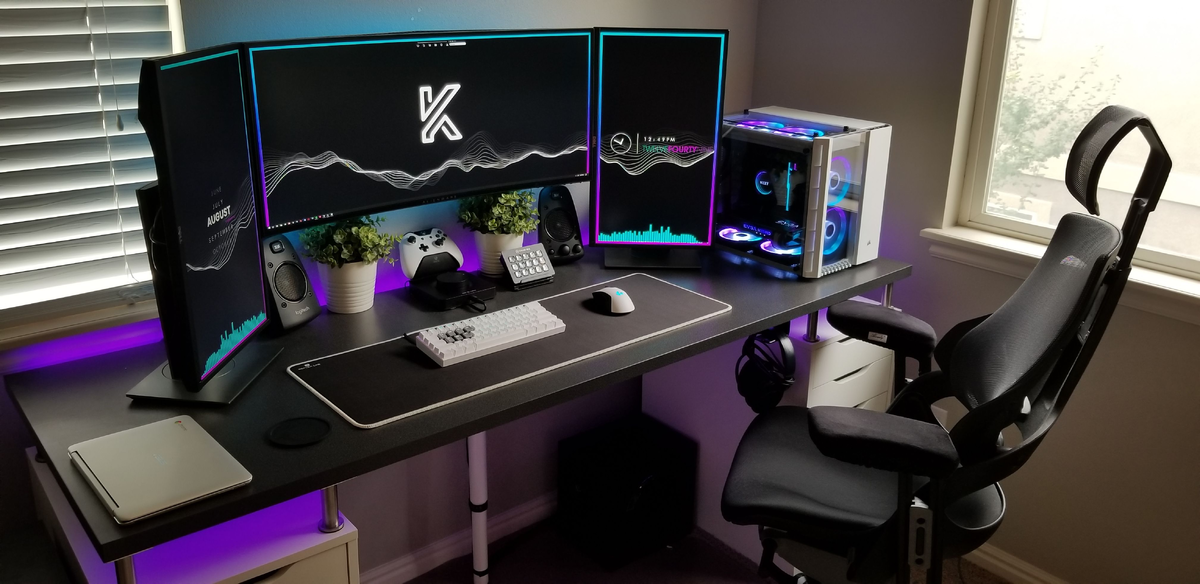
Хотите выжать из своего компьютера максимум производительности в играх? Правильная настройка системы может значительно улучшить FPS, снизить задержки и сделать игровой процесс более комфортным. В этой статье мы разберём пошаговую инструкцию по оптимизации ПК для игр.
1. Обновите драйверы
Драйверы — это связующее звено между железом и игрой. Устаревшие версии могут снижать производительность.
- Для процессоров Intel/AMD: Убедитесь, что драйверы чипсета и процессора обновлены через официальные сайты производителей.
2. Настройте видеокарту
Для NVIDIA:
- Откройте Панель управления NVIDIA.
- В разделе Управление 3D-параметрами:
Установите Предпочтительный графический процессор на "Высокопроизводительный процессор NVIDIA".
Включите G-Sync (если поддерживается монитор).
Отключите Вертикальную синхронизацию (V-Sync) для снижения задержек.
Установите Максимальную производительность в разделе "Режим управления питанием".
Для AMD:
- Откройте AMD Radeon Software.
- В разделе Графика:
Включите Radeon Anti-Lag для снижения задержек.
Активируйте Radeon Boost для динамического изменения разрешения в играх.
Отключите V-Sync, если не нужна синхронизация кадров.
3. Оптимизируйте Windows
Отключите фоновые процессы:
- Нажмите Ctrl + Shift + Esc, чтобы открыть Диспетчер задач.
- Перейдите на вкладку Автозагрузка и отключите ненужные программы.
- В разделе Процессы завершите задачи, которые потребляют много ресурсов (например, браузеры или фоновые приложения).
Настройте электропитание:
- Откройте Панель управления → Электропитание.
- Выберите схему Высокая производительность.
Отключите ненужные службы:
- Нажмите Win + R, введите services.msc и нажмите Enter.
- Отключите ненужные службы, такие как Superfetch, Windows Search или Xbox Game Bar.
4. Оптимизируйте игру
Графические настройки:
- Установите Разрешение на родное для вашего монитора.
- Понизьте настройки, такие как Тени, Сглаживание и Постобработка, если FPS низкий.
- Включите DLSS (для NVIDIA) или FSR (для AMD), если игра поддерживает эти технологии.
Конфигурационные файлы:
Некоторые игры позволяют редактировать конфигурационные файлы для повышения производительности. Например, в играх на движке Unreal Engine можно изменить файл Engine.ini для отключения ненужных эффектов.
5. Разгон компонентов (опционально)
Если вы уверены в своих силах, можно разогнать процессор и видеокарту для повышения производительности.
- Для процессора: Используйте программы вроде Intel XTU или AMD Ryzen Master.
- Для видеокарты: Попробуйте MSI Afterburner или ASUS GPU Tweak.
- Для оперативной памяти: Настройте тайминги и частоту через BIOS.
Важно: Разгон может привести к перегреву или повреждению компонентов, поэтому действуйте осторожно.
6. Охлаждение и чистота системы
Перегрев — главный враг производительности.
- Регулярно очищайте ПК от пыли.
- Убедитесь, что система охлаждения работает эффективно.
- Используйте термопасту для процессора и видеокарты, если температура превышает норму.
7. Используйте SSD
Установите игры на SSD, если он у вас есть. Это значительно ускорит загрузку уровней и уменьшит подтормаживания.
8. Мониторинг и тестирование
Используйте программы для мониторинга производительности:
- MSI Afterburner — для отслеживания FPS, температуры и загрузки компонентов.
- HWMonitor — для контроля температуры и напряжения.
- 3DMark или UserBenchmark — для тестирования производительности.
Заключение
Следуя этим шагам, вы сможете значительно улучшить производительность своего ПК в играх. Помните, что каждая система уникальна, поэтому экспериментируйте с настройками и находите оптимальный баланс между качеством графики и FPS.