
MAC адрес - уникальный идентификатор сетевого оборудования который состоит из шестнадцатеричных цифр разделенных двоеточием: ff:ff:ff:ff:ff:ff. В некоторых случаях администраторы могут настраивать по MAC адресу доступ в сеть, например, если устройство с MAC адресом ff:ff:ff:ff:ff:ff есть в "белом списке", то устройство может выходить в интернет. В ином случае, устройство будет блокироваться.
Для чего нужно настраивать автоматическую смену MAC адреса? Тут все просто, к примеру, при пентестах или, если хотите скрыть свой настоящий MAC адрес, а возможно, имеется цель обойти блокировку по MAC адресу если он занесет в "черный список". Причин может быть и больше, это не суть, а суть в том, что в системах Linux можно настроить автоматическую смену MAC адреса. Важное замечание, что это сработает только в том случае, если у вас установлен пакет NetworkManager.
Настраиваем NetworkManager для автоматической смены MAC адреса
Сперва выясним какой MAC адрес присвоен производителем оборудования. Открываем терминал и вводим команду, для WI-FI карты: iw dev, а для сетевых интерфейсов: ip a. Хотя, ради справедливости стоит сказать, что можно ввести одну команду:
ip a
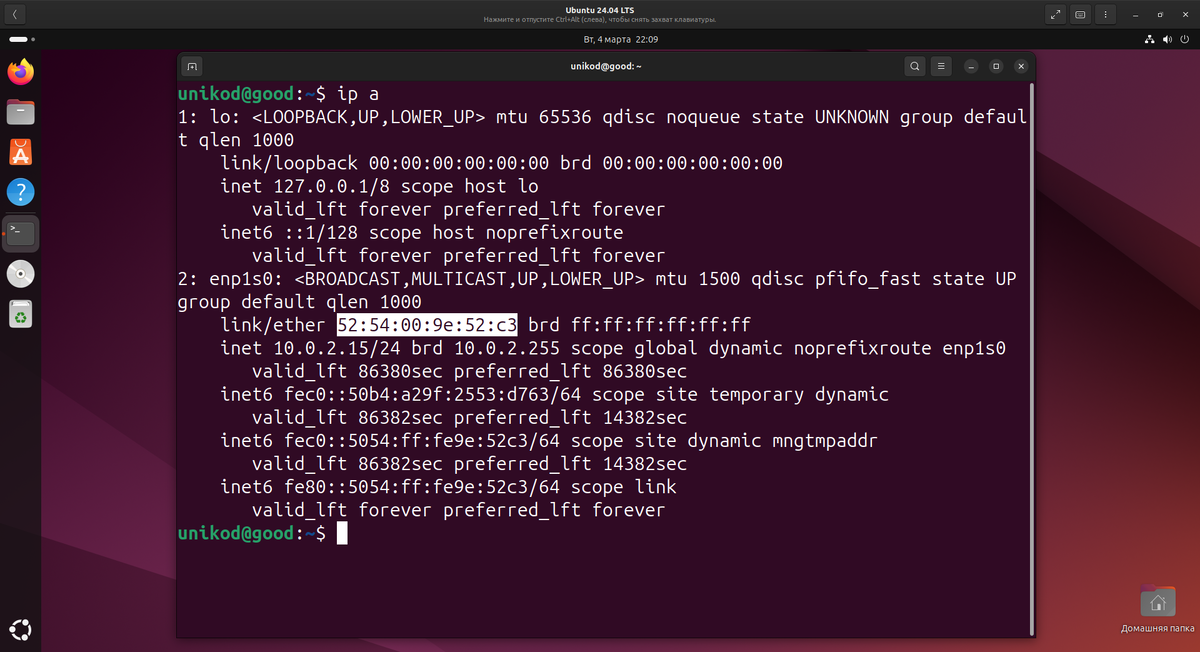
Что бы настроить автоматическую смену MAC адреса нужно отредактировать конфигурационный файл NetworkManager.conf, который расположен в каталоге /etc/NetworkManager. Для его редактирования воспользуемся редактором nano, вводим команду:
sudo nano /etc/NetworkManager/NetworkManager.conf
В этом конфигурационном файле нужно закомментировать секцию, которая имеет подключение к сети. Секция [ifupdown] отвечает за проводное подключение - LAN, а секция [device] за WI-FI. Что бы закомментировать, в начале каждой строки поставьте знак: # как показано на скриншоте:
Теперь зададим настройку для автоматической смены MAC адреса, для этого вписываем параметры, для WI-FI карты:
[connection]
wifi.cloned-mac-address=random
Для LAN - проводного подключения:
[connection]
ethernet.cloned-mac-address=random
По сути, эти параметры можно объединить в одну секцию [connection], это уже в зависимости от их наличия и ваших предпочтений:
[connection]
wifi.cloned-mac-address=random
ethernet.cloned-mac-address=random
Осталось лишь сохранить внесенные правки и перезагрузить NetworkManager, для сохранения нажимаем клавиши: ctrl + o, и закрываем редактор nano: ctrl + x. Перезагружаем NetworkManager командой:
sudo systemctl restart NetworkManager
Выводы по автоматической смене MAC адреса
Что бы убедиться что все работает исправно, достаточно ввести команды из начала этой статьи, с помощью которых мы выясняли какой MAC адрес был присвоен производителем.
Теперь MAC адрес будет автоматически меняться при каждом новом подключении к сети, что позволит вам скрыть ваш настоящий MAC адрес. А что бы вернуть все в исходное состояние, достаточно проделать все то же самое, но в обратном порядке, закомментировать внесенные параметры и раскомментировать те, что были по умолчанию.