Если у вас есть команда.. если у вас есть много задач.. если у вас есть опасения о производительности.. если у вас ещё много разного всего.. почитайте!
В этой статье, по просьбе одного из участников русского комьюнити сервиса Buildin.Ai, расскажу как настроить отслеживание выполненных задач среди всех назначенных и визуализировать выгорание (перегруз, утилизацию) сотрудников или свою собственную. Для этого нам понадобится, как ни странно, база данных в табличном представление, да, можно сделать на одной, но это не профессионально, поэтому мы будем делать с использованием двух баз данных, свойств Relatio и RollUp а также нам понадобится простенькая формула.
Итак, с чего начать? - подготовим почву
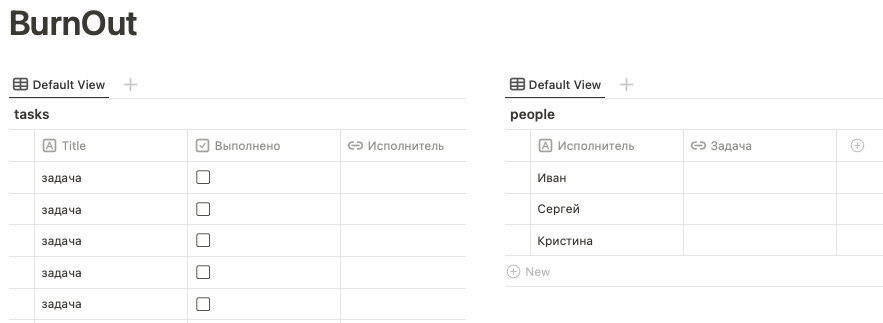
- Если у вас их нет - то создайте, если уже есть - то перейдите в расположение баз данных с задачами (в моём примере tasks) и исполнителями (в моём примере people).
- В базе данных с задачами добавьте новые свойства Checkbox и назовите его "Выполнено".
- В базе данных с исполнителями добавьте свойство Relation, в его параметрах укажите связь с базой данных с задачами и назовите "Задача"
Обратите внимание - в базе данных с задачами появилась связь Related Property, переименуйте в "Исполнитель".
Получилось вот так:
Далее нам нужно привязать задачи к исполнителям, а исполнителей к задачам. Для этого в пустой ячейке свойства "Исполнитель" нажимаем и выбираем того, за кем закрепляется данная задача.
Обратите внимание - после заполнения ячейки в правом нижнем углу появляется квадратик, потянув за который вы можете заполнить таким же значением нижеследующие ячейки (да-да, как в excel).
Обратите внимание - после заполнения исполнителя в базе данных с задачами, названия этих задач отображаются и в базе данных с исполнителями.
Что дальше? - покажем сколько из скольки выполнено
Для этого в базе данных с исполнителями добавим новые поля
- Rollup свойство, назовём его "Назначенные", в настройках которого укажем связь с свойством Задача, внутри которого будем вычислять сколько всего назначено по свойству Выполнено (Chekbox) из базы данных с задачами
- Нажмём правой кнопкой мышки на это свойство и выберем функцию Dublicate, таким образом мы скопировали свойство Rollup, но теперь в его параметрах нам нужно посчитать сколько уже выполнено задач, то есть сколько заполненных значений свойства Chekbox, для этого в параметре Calculate выбираем значение Cheked.
И не забудьте переименовать в "Выполненные"
Получилось вот так:
Теперь соберём красивую надпись "Выполнено XX из YY задач" из этих данных с помощью простой формулы. Для этого добавьте новое свойство Formula, назовите его "Нагрузка" и добавьте ей следующее содержание:
"Выполнено " + format(prop("Выполненные")) + " из " + format(prop("Назначенные"))
Следующий шаг - красивый прогрессбар
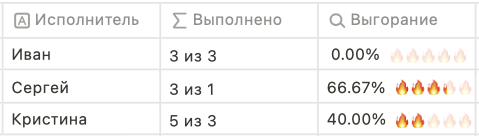
Для этого снова скопируем свойство Rollup и переименуем его в BurnOut. Далее в параметрах этого свойства задаём тип вычислений Percent uncheked - это нам покажет процент не отмеченных Checkbox-ов из базы данных с задачами. После этого в параметрах свойства открываем конфигурацию настроек отображения Display style, выбираем стиль с иконками, выбираем наш любимый костерок и применяем изменения через кнопку Submit:
После этого в свойствах базы данных отключаем вывод ненужных нам полей и получаем тот самый заветный результат:
Не забывайте подписаться на telegram-канал https://t.me/rubuildinai, оставляйте лайки и комментарии, буду рад помочь разобраться с вашими проблемами и помочь в решении ваших задач!