Введение.
Программа очень удобна для подготовки загрузочных флеш дисков именно для Astra Linux.
Частая задача при установке Astra Linux, наличия множественных дисков обновлений.
Например:
Для версии Astra Linux 1.6 нужны были:
- основной диск
- диск разработчика
- диск с обновлением
- диск разработчика для обновления
это все занимало больше 15GB
Второй пример:
Astra Linux 1.7. Она уже использует сетевые репозитории, но на большом количестве машин нет постоянного подключения к интернету и поэтому используются локальные репозитории размер их примерно ~35Gb
Стандартное решение использовать программу Rufus и отдельно иметь комплект дисков на втором диске.
Ventoy помогает решить эту проблемы, с помощью нее мы разбиваем флешку на 2 диска:
- загрузочный
- диск с данными и скриптами установки
на загрузочный можно простым копированием положить нужные дистрибутивы в формате *.iso
Основные особенности Ventoy:
- Мультизагрузочная система – позволяет загружаться с нескольких ISO, WIM, VHD(x), IMG-образов с одного USB-накопителя.
- Без необходимости распаковки – достаточно просто скопировать ISO-файл на флешку.
- Поддержка множества форматов – ISO, WIM, VHD(x), IMG.
- Поддержка UEFI и Legacy BIOS – работает с разными типами загрузки.
- Поддержка Secure Boot – можно использовать на устройствах с включенной защитой Secure Boot.
- Автоматическое обновление – можно обновить Ventoy без потери данных на флешке.
- Открытый исходный код – распространяется с открытым кодом (GitHub).
Как использовать Ventoy:
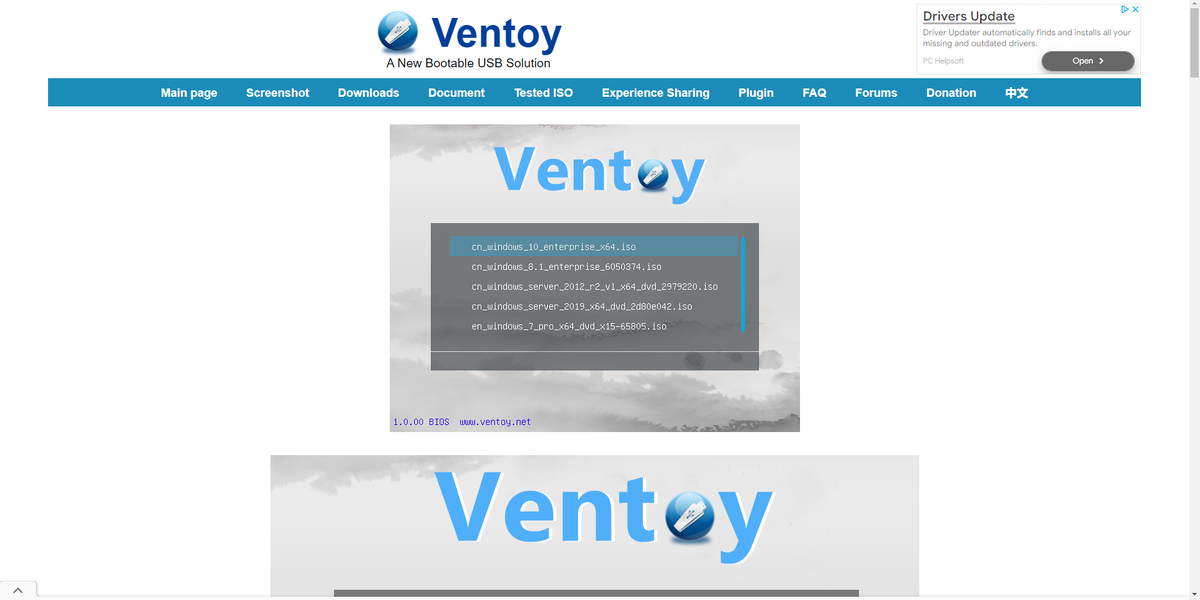
- Скачать программу с официального сайта.
- Установить Ventoy на USB-накопитель.
- Просто скопировать ISO-образы на флешку (без форматирования).
- Перезагрузить компьютер и выбрать загрузку с USB.
О работе с самой программой.
При загрузке можно выбрать какой iso диск использовать, их можно переименовывать и разложить в папки. Главное чтобы не было пробелов и русских букв.
При выборке выбираем флешку на которую будет ставиться Ventoy. Сама программа требует только распаковки и запуска файла Ventoy2Disk
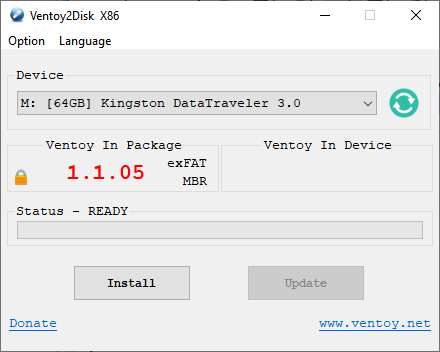
В Options выбираем параметры
- Secure Boot Support - отключаем чтобы работала на старых Bios
P.S. Для установки на новом ноутбуке (MSI Katana 17 B13VGK-472XRU), чтобы поставить Astra Linux 1.7.5, сделал еще одну флешку с включенными Secure Boot Support - ON, иначе на экране была ошибка что Ventoy не может продолжать работать.
P.P.S На компе 5 летней давности и на более старом ноутбуке флешка с отключенным параметром Secure Boot Support - OFF отработала штатно.
- Partition Style - MBR
- Partition Configuration:
Выбираем настройки, диска который будет на флешке. Т.к. я создаю флешку на Win10 то диск будет NTFS
Задаю размер диска на котором будут данные, 45Gb из 64Гб флешки
Когда все готово, видим что размер созданного диска вычитается и общего размера флешки [-45GB], далее запускаем Install.
(Чтобы удалить программу с флеш диска, нужно выбрать пункт меню Option->Clear Ventoy)
Можно обновить программу если на флешке она устаревшая, это не ведет к потери информации. Нужно нажать кнопку Update.
На диск с программой копируем нужные .iso для установки.
Оставшуюся часть диска размечаем утилитой "Управление дисками" в Win10: ПКМ на кнопке Пуск -> Управление дисками
выбираем флешку:
Форматируем второй раздел системы под данные.
Далее на эту часть диска можно поместить, все диски Astra или архивы репозиториев и другой полезный софт. Так же удобно туда поместить скрипты установки и настройки системы.
Данный способ отработал на нескольких ПК и впечатления пока только положительные.
P.S. Теоретически данная утилита есть и под Linux и Win, но на AstraLinux 1.7.3 она у меня не запустилась.
$ sudo ./VentoyGUI.x86_64
(Ventoy2Disk.gtk3:5424): Gtk-WARNING **: 11:42:28.024: Theme parsing error: gtk.css:3877:13: Not using units is deprecated. Assuming 'px'.
(Ventoy2Disk.gtk3:5424): Gtk-CRITICAL **: 11:42:28.056: gtk_widget_grab_default: assertion 'gtk_widget_get_can_default (widget)' failed
(Ventoy2Disk.gtk3:5424): Gtk-CRITICAL **: 11:42:28.056: gtk_widget_grab_default: assertion 'gtk_widget_get_can_default (widget)' failed