Современные видеоигры требуют от видеокарт высокой производительности, что часто приводит к их перегреву. Избыточная температура может вызвать троттлинг (снижение частоты GPU для защиты от перегрева), ухудшение производительности и даже сокращение срока службы компонентов. Ниже — проверенные способы снизить нагрев видеокарты без ущерба для игрового опыта.
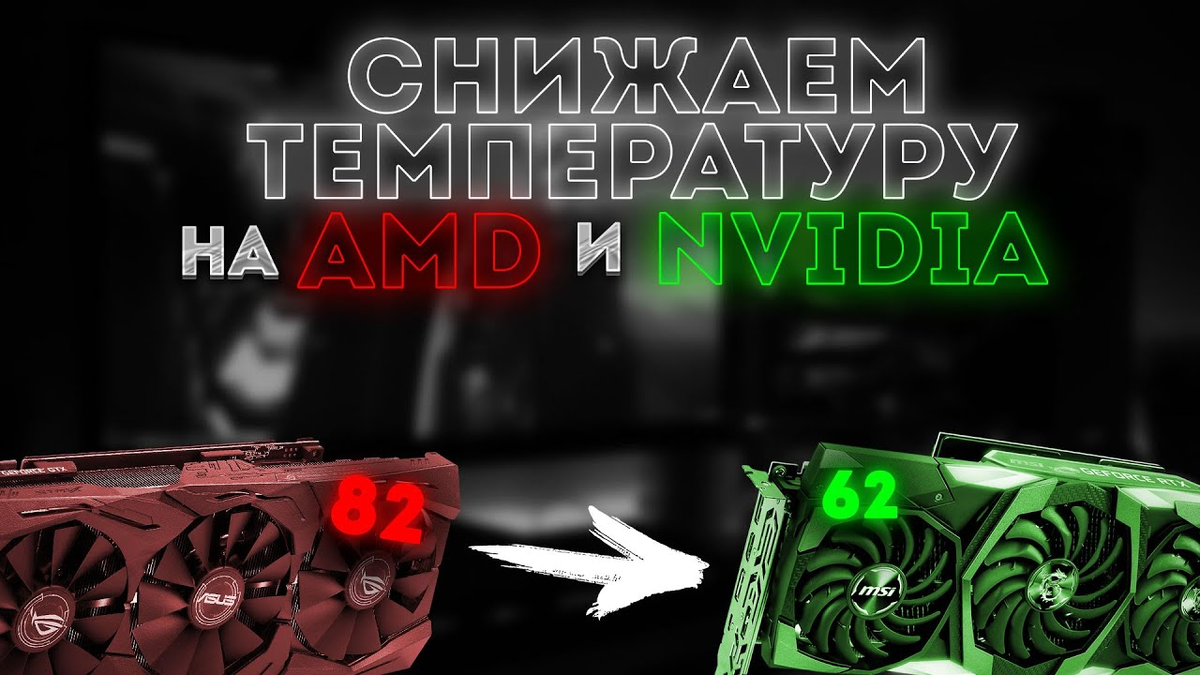
1. Оптимизация воздушного потока в корпусе
Плохая вентиляция — основная причина перегрева. Убедитесь, что:
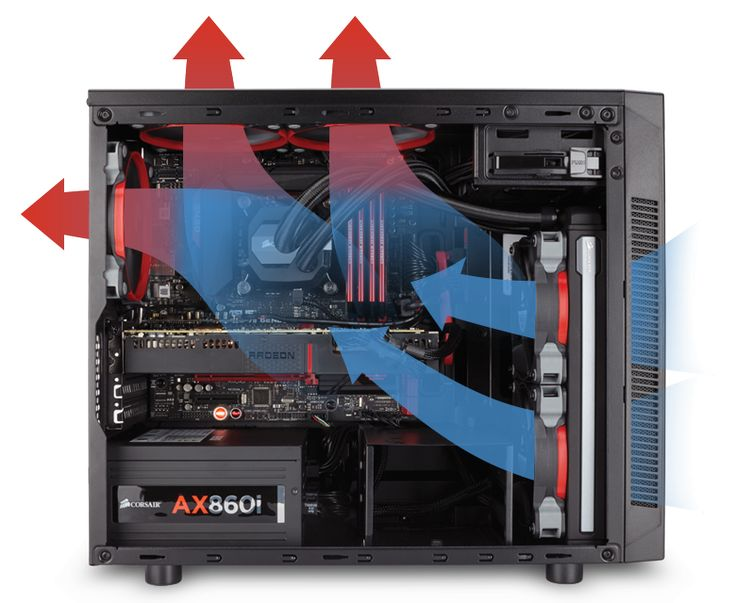
- Вентиляторы установлены правильно: фронтальные и нижние вентиляторы должны забирать холодный воздух, а задние и верхние — выводить горячий.
- Кабели аккуратно уложены: хаотичная прокладка проводов мешает циркуляции воздуха.
- Корпус не стоит в «душном» месте: избегайте установки ПК в закрытые ниши или рядом с отопительными приборами.
Для проверки эффективности охлаждения используйте программы вроде HWMonitor или MSI Afterburner.
2. Регулярная очистка от пыли
Пыль забивает радиаторы и вентиляторы, снижая их эффективность.
- Отключите ПК от сети и аккуратно продуйте компоненты сжатым воздухом.
- Особое внимание уделите кулеру видеокарты и вентиляционным отверстиям корпуса.
- Проводите чистку не реже 1 раза в 3–6 месяцев.
3. Настройка графики в играх
Снижение нагрузки на GPU уменьшает нагрев:
- Уменьшите разрешение или отключите ресурсоемкие эффекты: сглаживание (Anti-Aliasing), тени, глобальное освещение.
- Ограничьте FPS: если монитор имеет частоту 60 Гц, нет смысла гнаться за 200 кадрами. Используйте встроенные ограничители или NVIDIA RTSS.
- Включите вертикальную синхронизацию (VSync), чтобы GPU не обрабатывал лишние кадры.
4. Замена термопасты и термопрокладок
Со временем термоинтерфейс теряет свойства.
- Аккуратно снимите кулер видеокарты, удалите старую пасту и нанесите тонкий слой новой (например, Arctic MX-4).
- Если повреждены термопрокладки на чипах памяти, замените их на аналогичные по толщине.
Важно! Если видеокарта на гарантии, разборка может ее аннулировать.
5. Использование программного тюнинга
Специальный софт помогает контролировать температуру:
- Undervolting (снижение напряжения): уменьшает энергопотребление и нагрев без потери производительности. Инструменты: MSI Afterburner, AMD Adrenalin.
- Настройте кривую вентиляторов: повысьте скорость вращения кулера при высоких нагрузках.
Осторожно: Неправильные настройки могут привести к нестабильности системы. Тестируйте изменения постепенно.
6. Дополнительное охлаждение
- Установите корпусные вентиляторы: хотя бы один на вдув и один на выдув.
- Для ноутбуков используйте охлаждающие подставки с вентиляторами.
- Рассмотрите апгрейд системы охлаждения видеокарты: например, установку СЖО (водяного охлаждения) или более мощного кулера.
7. Контроль температуры в реальном времени
Регулярно отслеживайте показатели с помощью:
- GPU-Z;
- HWInfo;
- Встроенных оверлеев (например, в GeForce Experience или Radeon Software).
Нормальная температура под нагрузкой: до 63–83°C для большинства моделей. Если значения выше — пора принимать меры.
Заключение
Снижение нагрева видеокарты — это не только забота о железе, но и стабильный FPS в играх. Комбинируйте методы: оптимизируйте настройки, следите за чистотой ПК и улучшайте охлаждение. Помните: баланс между производительностью и температурой — ключ к долгой работе вашего GPU.
Если все перечисленные методы не помогают, возможно, видеокарта исчерпала ресурс или требует ремонта. В таком случае обратитесь к специалистам.