Если подслушать разговор двух системных администраторов или программистов, то человек, в компьютерных делах несведущий, даже не поймет, на каком языке они говорят. Всякого рода «софтины», «хардвари», «гпу» и прочие «ос-ки» да «оперативки» могут легко перегрузить отдел головного мозга, связанный с пониманием. Как хорошо, что все эти термины можно объяснить и «адекватными словами», так что заваривайте чай и готовьтесь погрузиться с головой в «странную» компьютерную терминологию.
Пока неглубоко. Начнем с основ
Если вы считаете, что процессор выглядит вот так:
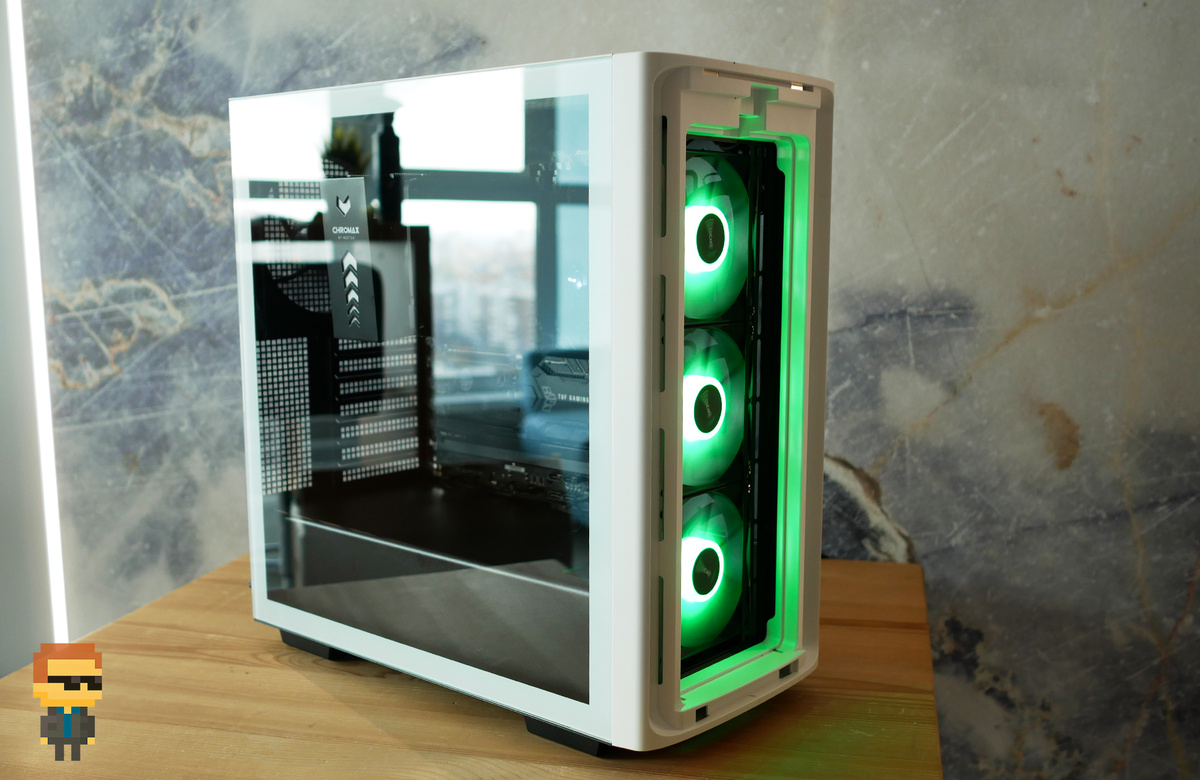
То, наверное, сильно удивитесь. На самом деле процессор, он же «CPU», «ЦП», «Центральный процессор» или даже «камень», выглядит вот так:
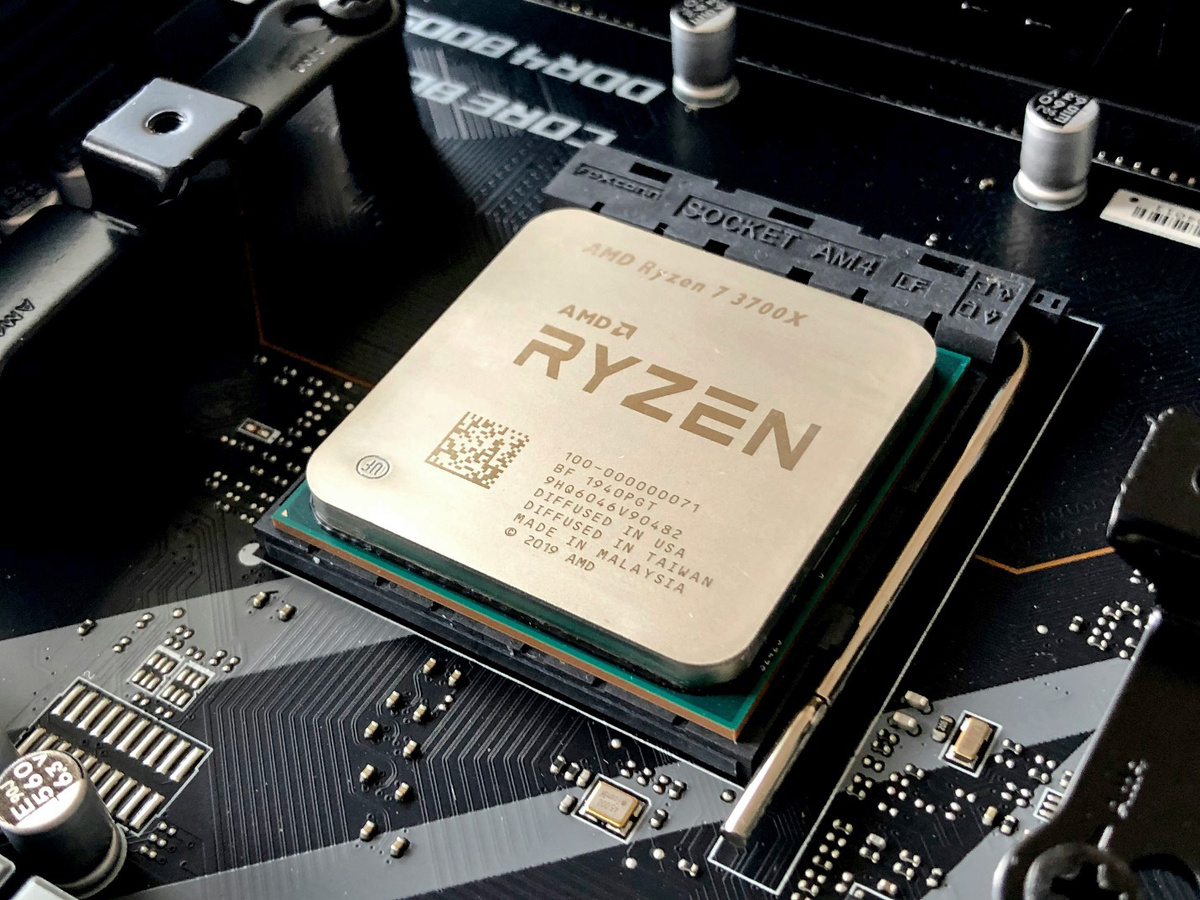
«Проц», по сути, является мозгом вашего компьютера, он буквально выполняет всю работу, начиная от включения, заканчивая играми или программами. Процессор также умеет греться, и чтобы это не было проблемой, в компьютере есть и система охлаждения. Но это для нас она просто «система охлаждения», а вообще это может быть и «башня»:
И «водянка»:
И даже «топ-флоу»:
В любом случае все это «кулер», то есть система охлаждения. Как вы поняли, все эти термины означают только конструктивное исполнение. Собственная система охлаждения есть также и у видеокарты, простите, «видюхи» или «гпу». Собственно, всю ту «красотищу» с парой тонн подсветки «графике» придает именно ее система охлаждения:
Видеокарта отвечает за вывод изображения на экран, однако в последнее время на нее стало модно сгружать и другие функции. Кто бы мог подумать, что графический процессор хорошо подходит для трассировки лучей или для обучения нейросетей? Ну а в играх «карточки» отвечают также за формирование разных эффектов на сцене, занимаются наложением текстур и рассчитывают тени и освещение.
Если в игры вы не играете, то «дискретка» вам не нужна – можно обойтись «встройкой». «Дискретку», то есть дискретную (отдельную) видеокарту, мы уже увидели на фото выше, а вот встроенная видеокарта… Ну, в общем, встроена. В современных компьютерах встроена она, как правило, в процессор, имеет намного меньшую производительность, не имеет собственной памяти, то есть использует «оперативку», и обычно рассматривается для офисных задач. Подождите, что это еще за «оперативка»?
Вот это:
И есть «оперативка», она же оперативная память. Эти «плашки» держат в себе всю ту информацию, которая нужна для работы компьютера в данный момент. Как правило, чем ее объем больше, а скорость выше – тем лучше. Однако у такой памяти есть небольшой недостаток… Деменция. В том смысле, что эта память – энергозависимая, то есть, как только на нее перестанет приходить питание, все данные в ней просто сотрутся. Чтобы компьютер не забывал, какая «ось» (то есть операционная система) на нем установлена, а также какие «проги» (они же «программы») вы скачали, на компьютере есть и «харды» с «твердотельниками». На сленге это «жесткий диск» и «твердотельный накопитель», они же «HDD» и «SSD», они же «Hard Disk Drive / Solid State Disk». Выглядят они вот так:
Это SSD-диск формата M.2. HDD выглядят немного по-другому:
У них довольно много внешних различий и разный принцип работы, однако что «винчестер», что «SSD» выполняют одну и ту же функцию: хранят данные на вашем компьютере вне зависимости от того, включен он или нет. SSD значительно быстрее, чем HDD, однако они оба сильно уступают оперативной памяти в скорости работы, поэтому все критически важные файлы еще при загрузке системы или при запуске программы подгружаются из долговременной памяти в оперативную, чтобы процессор мог быстро получить к ним доступ. Вся эта магия была бы невозможна, если бы в компьютере не было «матери», то есть материнской платы. Выглядит она вот так:
И эта «доска» выполняет довольно много функций. Как минимум, у нее есть «чипсет», то есть микросхема, которая отвечает за связь компонентов компьютера друг с другом по специальной «шине» данных. Раньше чипсетов было два (северный и южный мосты), но сейчас остался только южный. Северный теперь встроен в процессор. Также на плате есть слоты под видеокарты, оперативную память и другие слоты расширения, чтобы вы могли поставить в компьютер какие-нибудь модули или банально улучшить его, сделать «апгрейд». Видите, всё не так сложно! В компьютере, по сути, остался только блок питания. Он выглядит вот так:
«Питальник», как следует из названия, питает все компоненты компьютера. Он может быть «бронзовым», «золотым» или даже «платиновым», так говорят про сертификацию блока питания по КПД. Это не является маркой качества по умолчанию, но вряд ли «платиновый БП» будет некачественным… Хотя мало ли…
Теорию изучили, продолжаем погружение
Как видите, ничего сложного в понимании «айтишного сленга» нет. Все странные слова обозначают что-то более простое, но как насчет единиц? Вы ведь слышали про «256-битную шину» или про то, что у кого-то там «хард» на 12 терабайт. Что это такое?
Компьютерные единицы измерения
Вообще отсчет принято начинать с бита. Бит – базовая единица информации в компьютере. Компьютер, как мы знаем, работает в двоичной системе счисления, то есть перебирает нули и единицы. Это я сильно упростил, но для понимания сути. Так вот, бит – это как раз одна, назовем условно, «ячейка» памяти, которая может принимать значение или «0», или «1». Последовательность бит складывается уже в байты, то есть в такие последовательности по 8 бит.
Как выглядит один байт данных? Слово «привет!» при переводе в двоичный код выглядит вот так:
11010000 10011111 11010001 10000000 11010000 10111000 11010000 10110010 11010000 10110101 11010001 10000010 00100001
Ну и как видите, каждому символу в системе информации компьютера в кодировке UTF-8 уделено 8 бит данных, которые складываются в байты, которыми закодирован уже наш, человеческий язык. Ну и поехали, 1024 байта – это килобайт; 1024 килобайта – мегабайт; 1024 мегабайта – гигабайт; 1024 гигабайта – терабайт… И так далее.
А что насчет «герц»?
Обычно про «герцы» говорят или в контексте «моника», то есть монитора, или в контексте «проца», «оперативки» и «видюхи»… Надеюсь, не забыли, что это такое? ) Так вот, в любом случае это какая-то частота, но частота чего? В случае с мониторами это частота обновления картинки (та самая «герцовка»), то есть то, как много раз монитор меняет картинку за 1 секунду. Чем она выше – тем плавнее изображение на мониторе.
В контексте компьютерного железа, в целом, всё похоже, только речь там о тактовой частоте. Тактовая частота, или просто «частота» – это буквально скорость процессора, оперативной памяти или графического процессора. В процессоре находятся несколько миллиардов транзисторов, которые обрабатывают ваши команды путем последовательного переключения нулей и единиц. Так вот, чем быстрее транзисторы переключаются – тем быстрее всё работает, и тактовая частота, которая измеряется в герцах (в данном случае, как правило, в мега- или гигагерцах), определяет скорость работы этих компонентов компьютера. . Кстати, эту частоту можно увеличить, подняв производительность компьютера. Это называется «оверклокинг» или «разгон».
Современные компьютеры умеют разгоняться сами, в зависимости от температурных условий, поэтому ручной разгон активно вымирает и становится скорее маркетингом, нежели чем-то реально полезным. Тем не менее, олды помнят, как дешевый Core 2 Duo E4400 можно было разогнать, получив, по факту, процессор с вдвое большей производительностью за те же деньги.
Ну и куда же мы без «базы»?
Ее я оставил напоследок, так как тут всё намного проще и понятнее. Итак, готовимся запоминать:
- «хардварь» – аппаратное обеспечение компьютера, то есть всё, что физически можно потрогать руками. Это и клавиатура, и мышь, и сам системник, и монитор… Ну вы поняли;
- «софт», или «софтины» – программное обеспечение. Это и операционные системы, и программы, словом – то, что придает обычной железке жизнь. Ну, правда, как бы вы пользовались компьютером, который ничего не умеет? Даже в БИОС не зайти…
- «БИОС», или «UEFI» – низкоуровневое ПО, которое запускается при включении компьютера, выполняет тестирование основных функций и загружает операционную систему;
- «Виртуалка», или «виртуальная машина» – компьютер в компьютере. Позволяет эмулировать компьютер, например, чтобы запустить две операционных системы. На одном компьютере это сделать не получится, а с помощью виртуалки – запросто;
- «Облако» – облачный сервис, например, облачное хранилище или облачные вычисления. Условно, вместо того чтобы удалять старые фотографии, вы выгружаете их в облако (то есть в облачное хранилище), откуда позже, при необходимости, сможете их скачать.
Это далеко не вся компьютерная терминология, о которой я хотел бы рассказать. Если хотите продолжения, можете написать интересующие вас термины в комментарии, и я постараюсь выпустить вторую часть. У меня же на этом всё, если было интересно – не забудь поставить лайк и подписаться на канал.