Ты уверен, что знаешь Windows на 100%? А если я скажу, что в твоей системе есть команды, которые облегчат тебе жизнь, ускорят работу и позволят чувствовать себя настоящим профи? 😎
Кстати, подпишись на "Не баг, а фича", чтобы не пропускать еще больше крутых фишек Windows!
💡 1. God Mode – панель управления богов
Зачем копаться в настройках, если можно открыть все параметры в одном окне? "God Mode" (или "Режим Бога") дает полный доступ ко всем настройкам Windows.
🔹 Чтобы его активировать:
- Создай новую папку на рабочем столе.
- Переименуй её в GodMode.{ED7BA470-8E54-465E-825C-99712043E01C}.
- Готово! Теперь в этой папке откроется скрытая панель с сотнями параметров.
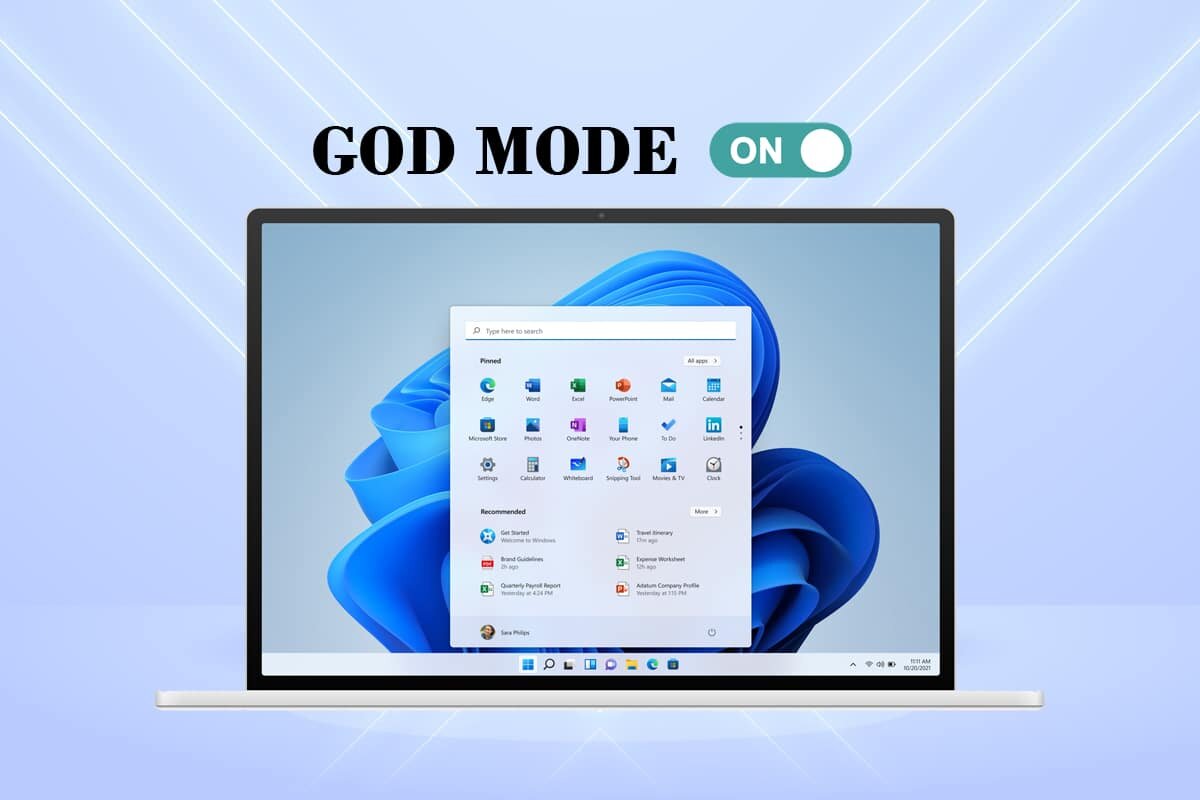
Это удобно для администрирования, настройки безопасности, управления устройствами и многого другого! 🚀
💡 2. msconfig – тонкая настройка системы
Эта утилита позволяет управлять автозагрузкой, службами и даже параметрами загрузки Windows. Она полезна для ускорения системы и устранения проблем с производительностью.
📌 Как открыть:
- Нажми Win + R, введи msconfig и нажми Enter.
- В разделе Автозагрузка можно отключить ненужные программы, которые замедляют загрузку Windows.
- Вкладка Службы помогает управлять фоновыми процессами.
- В разделе Загрузка можно включить безопасный режим.
Эта команда помогает оптимизировать работу Windows, особенно если система тормозит! 🛠
💡 3. resmon – мониторинг ресурсов
Знаешь ли ты, какая программа съедает всю оперативную память или загружает процессор? Windows имеет встроенный инструмент Resource Monitor, который покажет реальную картину работы системы.
🔹 Как открыть:
- Нажми Win + R, введи resmon и жми Enter.
- В появившемся окне ты увидишь графики загрузки CPU, памяти, диска и сети.
- Можно даже принудительно завершить процессы прямо отсюда!
Полезно, когда система тормозит, и нужно найти виновника. 🕵️♂️
💡 4. eventvwr – журнал событий Windows
Если система выдает ошибки или ведет себя странно, загляни в Журнал событий Windows. Это мощный инструмент диагностики, который показывает все сбои и предупреждения.
📌 Как открыть:
- Нажми Win + R, введи eventvwr и нажми Enter.
- Раздел Журналы Windows → Система содержит ошибки и предупреждения.
- Можно быстро узнать, почему Windows выключился, что вызывало зависание или почему приложение вылетело.
Настоящий инструмент профессионала для диагностики! 🔍
💡 5. dxdiag – проверка видеокарты и звука
Если у тебя проблемы с графикой, драйверами или звуком, используй DirectX Diagnostic Tool.
📌 Как открыть:
- Нажми Win + R, введи dxdiag и нажми Enter.
- В разделе Экран увидишь информацию о видеокарте и драйверах.
- Вкладка Звук помогает диагностировать проблемы с аудиодрайверами.
Этот инструмент полезен, если у тебя проблемы с играми или мультимедиа. 🎮🎧
💡 6. netplwiz – быстрый вход в систему
Хочешь входить в Windows без ввода пароля? Тогда используй netplwiz!
📌 Как настроить:
- Нажми Win + R, введи netplwiz и нажми Enter.
- Сними галочку "Требовать ввод имени пользователя и пароля".
- Укажи данные для автоматического входа.
Теперь Windows будет загружаться быстрее без лишних экранов. 🚀
💡 7. cleanmgr – быстрая очистка диска
Зачем устанавливать сторонние утилиты, если Windows умеет очищать мусор сам? 💡
📌 Как запустить:
- Нажми Win + R, введи cleanmgr и нажми Enter.
- Выбери диск и дождись анализа.
- Удали временные файлы, кэш обновлений и прочий ненужный хлам.
Это поможет освободить место на диске и ускорить систему! 🧹
💡 8. shell:startup – управление автозагрузкой
Хочешь добавить или удалить программу из автозагрузки? Используй shell:startup.
📌 Как открыть:
- Нажми Win + R, введи shell:startup и нажми Enter.
- В этой папке можно добавлять или удалять ярлыки программ, которые запускаются вместе с Windows.
Очень полезно, если тебе нужно запускать важные программы автоматически! 🔄
💡 9. optionalfeatures – включение скрытых компонентов Windows
В Windows есть множество скрытых возможностей, которые можно включить через Optional Features.
📌 Как запустить:
- Нажми Win + R, введи optionalfeatures и нажми Enter.
- Здесь можно включить Telnet, старые версии .NET, виртуализацию Hyper-V и многое другое.
Полезно для опытных пользователей и IT-специалистов! 🖥
💡 10. perfmon – продвинутый анализ производительности
Если хочешь узнать, что тормозит систему, используй Performance Monitor.
📌 Как открыть:
- Нажми Win + R, введи perfmon и нажми Enter.
- В разделе Отчеты → Система → Диагностика системы можно получить детальный отчет о работе Windows.
Отличный инструмент для выявления узких мест в системе! 🚀
🔥 А ты знал про эти команды? Напиши в комментариях, какие из них уже используешь, а какие стали для тебя открытием! 👇
Больше скрытых фишек Windows – в телеграм-канале "Не баг, а фича"! Подписывайся, чтобы не пропускать новые лайфхаки! 😉