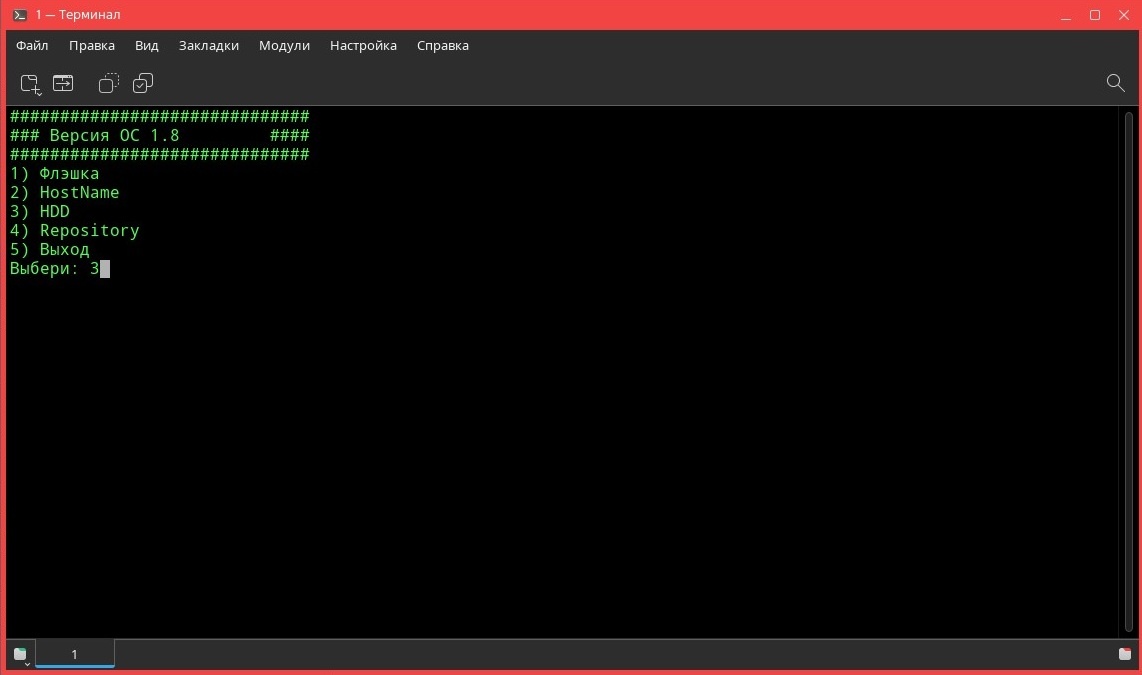
Работая под Астра Линукс возникают ситуации, когда необходимо подключить жесткий диск на файловой таблице NTFS. Будь то флешка или жёсткий диск в системе Линукс подключается через монтирование и кроме того необходимо обладать правами на это самое монтирование.
Если с флешкой все еще более мене понятно. Воткнул её смонтировал, и она работает. С оговорочной конечно же, необходимо состоять в группе кто может монтировать, а также обладать правами на это самое монтирование. То с жёстким диском не всё так однозначно.
Есть несколько способов монтирования, я покажу как это делать через /etc/fstab. Именно на этом способе у меня основано автоматическое монтирование.
Для того чтобы смонтировать раздел жёсткого диска, необходимо узнать UUID этого раздела. UUID - это уникальный идентификатор каждого раздела. После чего ссылаясь на этот идентификатор можно производить подключение необходимых разделов. Вот тут-то и есть определенные сложности, если все это делать вручную.
Сейчас опишу этапы подключения вручную, для сравнения.
Первым делом узнаем какие разделы есть, через команду:
sudo lsblk
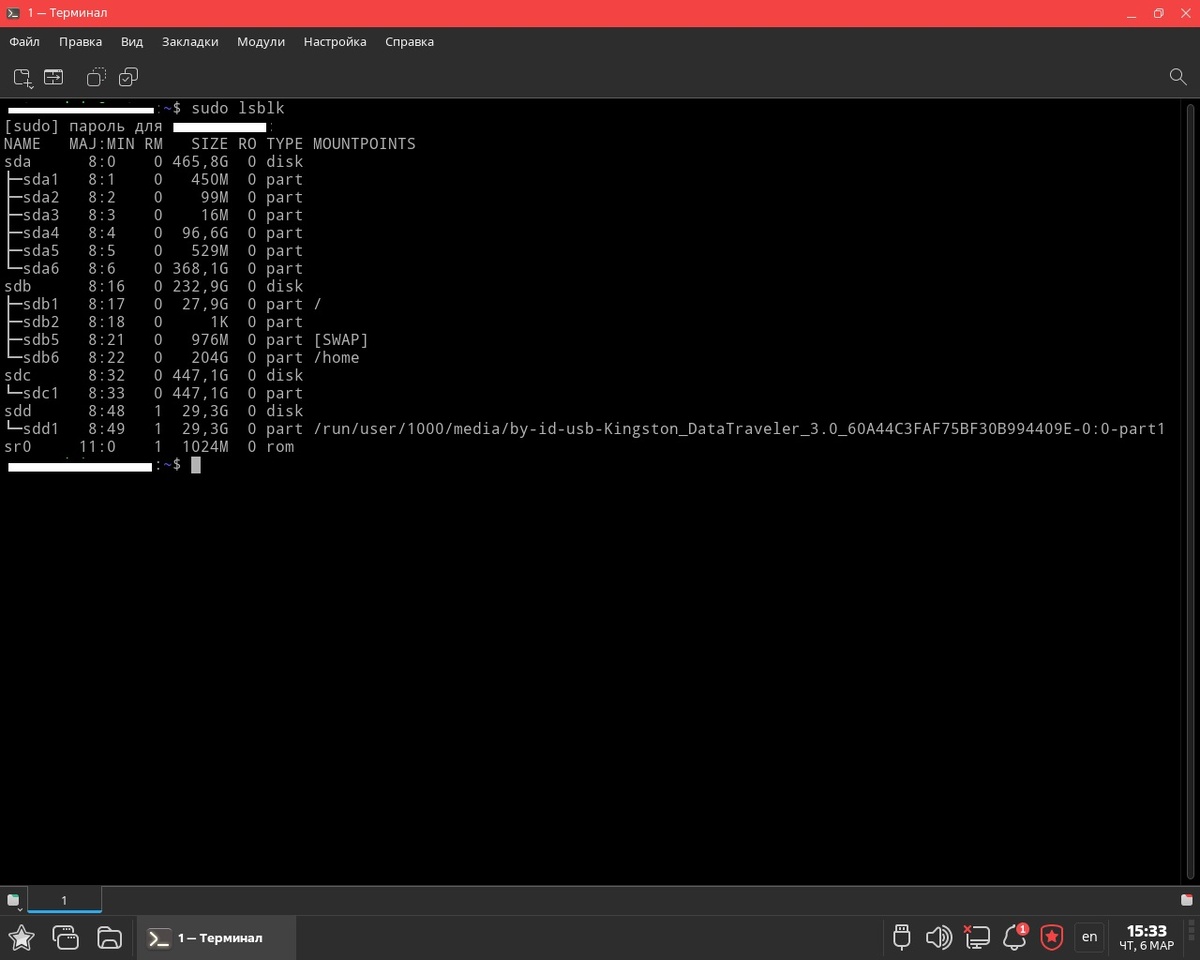
У нас отобразились устройства sda, sdb и т.д. У них есть разделы sda1-sda6 и т.д. Нам необходимо выбрать тот номер, который соответствует нашему разделу. После чего ввести дополнительную команду:
sudo lsblk –o +uuid /dev/sdc1
-o после команды указывает что у нас будут дополнительные опции команды +uuid (показать UUID) и выбираем место расположения устройства, это каталог /dev/, это каталог по умолчанию. Я думаю на скриншоте понятно где находится UUID 9028C0FB28C0E0F8. Следующая команда простая и в лишних комментариях думаю не нуждается. Создаем каталог:
sudo mkdir /mnt/disk_d
Следующей командой открываем файл fstab
sudo nano /etc/fstab
Сильно расписывать не стану что тут и как, я всего лишь хочу показать пример, насколько это долго все делать поэтапно, вручную.
Примерная запись в fstab:
UUID=9028C0FB28C0E0F8 /mnt/disk_d ntfs 0 0
А теперь покажу как это делать автоматически:
Создаем пустую переменную:
SD=””
Выполняем команду:
sudo lsblk
Запрашиваем действие и вносим данные в переменную:
read –p “Введите номер диска” SD
Создается следующая переменная уже со значениями + добавляются данные из предыдущей переменной:
UUID=”sudo lsblk –o +uuid /dev/$SD”
Вносим значения в файл fstab (убирая лишнюю запись в виде UUID, оставляя только значение):
echo “UUID=$($UUID | grep –v UUID) ext4 sw 0 0” | sudo tee –a /etc/fstab
Создаем каталог с названием переменной SD куда будем монтировать:
sudo mkdir /mnt/$SD
Монтируем что и куда:
sudo mount /dev/$SD /mnt/$SD
И выводим сообщение что готово:
echo “Смонтировано в /mnt/$SD”
И само тело скрипта:
#!/bin/bash
SD=""
sudo lsblk
read -p "Введи номер диска: " SD
UUID="sudo lsblk -o uuid /dev/$SD"
echo "UUID=$($UUID | grep -v UUID) ext4 sw 0 0" | sudo tee -a /etc/fstab
sudo mkdir /mnt/$SD
sudo mount /dev/$SD /mnt/$SD
echo "Смонтировано в /mnt/$SD"
В некоторых случаях требуется сделать файл исполняемым. Для этого запустить консоль из папки скрипта и выполнить команду:
chmod ugo+x hdd.sh
Так же настройки безопасности не позволяют запускать скрипты с USB носителей.
На фото ниже пример работы скрипта:
Для того чтобы скрипт заработал необходимо создать текстовый файл с расширением .sh. И в заголовке скрипта добавить строку - #!/bin/bash
Сделав его исполняемым как я писал выше, его можно просто запускать как исполняемый. Так же хочу поблагодарить https://github.com/47Mags47 в помощи при написании скрипта.