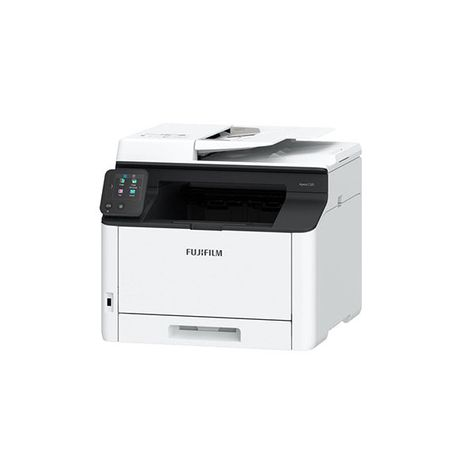
Поломка принтера в самый неподходящий момент — ситуация, знакомая многим. Прежде чем паниковать и вызывать мастера, можно предпринять несколько шагов для диагностики и возможного решения проблемы. В этой статье мы рассмотрим основные причины неисправностей принтеров и предложим эффективные способы их устранения.
1. Базовые проверки
Прежде чем предполагать серьезную поломку, начните с простых проверок:
- Проверьте подключение к электросети:Убедитесь, что шнур питания принтера надежно вставлен в розетку.
Проверьте, работает ли розетка, подключив к ней другое устройство (например, лампу). - Проверьте кабель подключения к компьютеру:Убедитесь, что USB-кабель (или сетевой кабель для сетевых принтеров) надежно подключен к принтеру и компьютеру.
Попробуйте использовать другой USB-порт на компьютере. - Перезагрузите принтер и компьютер: Выключите принтер и компьютер, подождите несколько минут, а затем снова включите их. Это может помочь сбросить временные ошибки.
- Проверьте наличие бумаги: Убедитесь, что в лотке принтера есть бумага и она правильно загружена.
- Проверьте уровень чернил/тонера: Убедитесь, что в картриджах принтера достаточно чернил или тонера.
2. Диагностика проблемы: Индикаторы и сообщения об ошибках
Обратите внимание на индикаторы на панели управления принтера и сообщения об ошибках на экране компьютера:
- Мигающие индикаторы: Разные комбинации мигающих индикаторов могут указывать на различные проблемы (например, отсутствие бумаги, замятие бумаги, низкий уровень чернил). Обратитесь к руководству пользователя принтера, чтобы узнать, что означает конкретная комбинация индикаторов.
- Сообщения об ошибках: Сообщения об ошибках на экране компьютера обычно содержат более подробную информацию о проблеме. Запишите код ошибки и поищите решение в интернете или в руководстве пользователя.
3. Решение распространенных проблем
3.1. Замятие бумаги
- Откройте крышку принтера: Откройте крышку принтера и аккуратно извлеките замятую бумагу.
- Не рвите бумагу: Не пытайтесь вырвать бумагу силой, так как это может повредить механизм принтера.
- Проверьте все ролики и направляющие: Убедитесь, что в принтере не осталось мелких обрывков бумаги.
- Закройте крышку принтера: Закройте крышку принтера и попробуйте распечатать документ снова.
3.2. Проблемы с чернилами/тонером
- Низкий уровень чернил/тонера: Замените пустой картридж новым.
- Неправильная установка картриджа: Убедитесь, что картридж правильно установлен в принтер.
- Засохшие чернила:Запустите очистку печатающей головки: Запустите программу очистки печатающей головки из меню принтера или из настроек драйвера на компьютере.
Промойте печатающую головку вручную: Если очистка печатающей головки не помогла, можно попробовать промыть ее вручную с помощью специального чистящего раствора. - Несовместимый картридж: Используйте только картриджи, совместимые с вашей моделью принтера.
3.3. Проблемы с драйверами
- Устаревший драйвер: Обновите драйвер принтера до последней версии.Windows: Откройте “Диспетчер устройств”, найдите свой принтер, кликните правой кнопкой мыши и выберите “Обновить драйвер”.
macOS: Перейдите в “Системные настройки” -> “Принтеры и сканеры” и добавьте принтер заново. - Поврежденный драйвер: Удалите драйвер принтера и установите его заново.
- Неправильный драйвер: Убедитесь, что установлен правильный драйвер для вашей модели принтера и операционной системы.
3.4. Проблемы с подключением
- Проверьте сетевое подключение (для сетевых принтеров): Убедитесь, что принтер подключен к сети и имеет правильный IP-адрес.
- Проверьте настройки принтера на компьютере: Убедитесь, что принтер установлен как принтер по умолчанию и имеет статус “Готов”.
- Перезапустите службу печати:Windows: Откройте “Службы”, найдите службу “Диспетчер печати” и перезапустите ее.
3.5. Проблемы с качеством печати
- Полосы на отпечатках:Запустите очистку печатающей головки.
Проверьте уровень чернил/тонера.
Проверьте качество бумаги. - Размытые отпечатки:Проверьте настройки качества печати в драйвере принтера.
Используйте бумагу, предназначенную для печати на принтерах. - Неправильные цвета:Запустите калибровку цвета из меню принтера или из настроек драйвера на компьютере.
4. Дополнительные действия
- Поиск решения в интернете: Введите код ошибки или описание проблемы в поисковой системе. Часто другие пользователи сталкивались с той же проблемой и нашли решение.
- Обратитесь к руководству пользователя: В руководстве пользователя принтера содержится подробная информация о его эксплуатации и устранению неисправностей.
- Посетите веб-сайт производителя: На веб-сайте производителя принтера можно найти драйверы, руководства пользователя, ответы на часто задаваемые вопросы и другую полезную информацию.
5. Когда обращаться к специалисту
В следующих случаях рекомендуется обратиться к профессиональному мастеру по ремонту принтеров:
- Принтер не включается.
- Принтер издает странные звуки.
- Принтер постоянно заминает бумагу.
- Вы не уверены в причине поломки и не можете ее устранить самостоятельно.
- Принтер находится на гарантии: Обратитесь в сервисный центр, указанный в гарантийном талоне.
6. Предотвращение поломок
Чтобы продлить срок службы принтера и предотвратить поломки, соблюдайте следующие правила:
- Используйте качественную бумагу и картриджи.
- Регулярно чистите принтер от пыли и грязи.
- Не допускайте перегрева принтера.
- Своевременно меняйте картриджи и другие расходные материалы.
- Следуйте инструкциям по эксплуатации, указанным в руководстве пользователя.
7. Заключение
Поломка принтера может вызвать неудобства, но в большинстве случаев проблему можно решить самостоятельно, следуя нашим советам. Начните с базовых проверок и диагностики проблемы, попробуйте простые решения и, если необходимо, обратитесь к специалисту. Соблюдайте правила эксплуатации и профилактики, чтобы продлить срок службы вашего принтера и избежать поломок в будущем. 🖨️🛠️