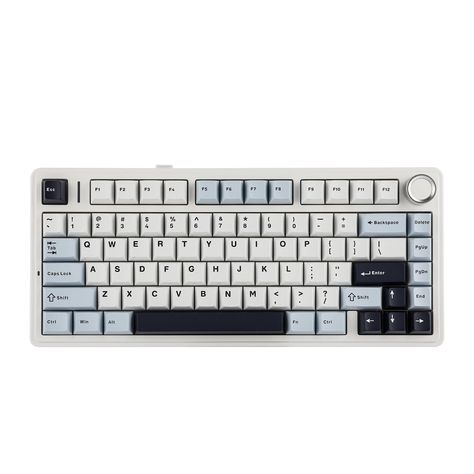
Неработающая клавиатура — это серьёзная проблема, особенно если вам нужно срочно что-то напечатать. К счастью, во многих случаях проблему можно решить самостоятельно, не прибегая к помощи специалистов. В этой статье мы рассмотрим основные причины, по которым клавиатура может перестать работать, и предложим эффективные способы их устранения.
1. Базовые проверки
Прежде чем приступать к сложным решениям, начните с простых проверок:
- Проверьте подключение:Проводная клавиатура: Убедитесь, что кабель клавиатуры надежно подключен к USB-порту компьютера. Попробуйте подключить клавиатуру к другому USB-порту.
Беспроводная клавиатура: Убедитесь, что клавиатура включена. Проверьте батарейки и замените их, если необходимо. Убедитесь, что USB-приемник подключен к компьютеру. - Перезагрузите компьютер: Перезагрузка компьютера может решить многие проблемы, включая проблемы с клавиатурой.
- Проверьте индикаторы: Обратите внимание на индикаторы на клавиатуре (Num Lock, Caps Lock, Scroll Lock). Если они не горят или не реагируют на нажатие, возможно, проблема с питанием или драйверами.
- Попробуйте другую клавиатуру: Если есть возможность, подключите другую клавиатуру к компьютеру. Если другая клавиатура работает, значит, проблема именно в вашей клавиатуре.
2. Проверка драйверов
Проблемы с драйверами — одна из самых распространенных причин неработающей клавиатуры.
- Откройте “Диспетчер устройств”:Windows: Нажмите клавиши Win + X и выберите “Диспетчер устройств”.
macOS: Нажмите Cmd + Space (Spotlight) и введите “Информация о системе”, затем перейдите в раздел “Оборудование” и “USB”. - Найдите клавиатуру:Разверните раздел “Клавиатуры” (или “USB” для беспроводной клавиатуры).
Найдите свою клавиатуру в списке. - Проверьте наличие ошибок: Если рядом с названием клавиатуры есть значок с восклицательным знаком или вопросительным знаком, это означает, что есть проблема с драйвером.
- Обновите драйвер:Кликните правой кнопкой мыши на клавиатуре и выберите “Обновить драйвер”.
Выберите “Автоматический поиск драйверов”. Windows попытается найти и установить подходящий драйвер.
Если автоматический поиск не помог, посетите веб-сайт производителя клавиатуры и скачайте последнюю версию драйвера для вашей модели. Установите драйвер вручную. - Удалите и переустановите драйвер:Кликните правой кнопкой мыши на клавиатуре и выберите “Удалить устройство”.
Перезагрузите компьютер. Windows автоматически переустановит драйвер при загрузке.
3. Проверка настроек клавиатуры
Неправильные настройки клавиатуры также могут привести к ее неработоспособности.
- Проверьте настройки языка: Убедитесь, что выбран правильный язык ввода.Windows: Нажмите клавиши Win + Space, чтобы переключить язык ввода.
macOS: Нажмите Cmd + Space, чтобы переключить язык ввода. - Отключите фильтрацию ввода: Фильтрация ввода может замедлять или блокировать нажатия клавиш.Windows: Откройте “Панель управления” -> “Специальные возможности” -> “Центр специальных возможностей” -> “Облегчение работы с клавиатурой”. Убедитесь, что опция “Включить залипание клавиш”, “Включить фильтрацию ввода” и “Включить переключающие клавиши” отключены.
- Проверьте “Залипание клавиш”: Если включена функция “Залипание клавиш”, она может мешать нормальной работе клавиатуры.Windows: Откройте “Панель управления” -> “Специальные возможности” -> “Центр специальных возможностей” -> “Облегчение работы с клавиатурой”. Убедитесь, что опция “Включить залипание клавиш” отключена.
4. Аппаратные проблемы
Если программные решения не помогли, возможно, проблема связана с аппаратной частью клавиатуры.
- Очистите клавиатуру:Переверните клавиатуру и аккуратно потрясите ее, чтобы удалить крошки и другой мусор.
Используйте баллончик со сжатым воздухом, чтобы выдуть пыль из-под клавиш.
Протрите клавиши и корпус клавиатуры влажной тряпкой. - Проверьте кабель (для проводных клавиатур): Осмотрите кабель на наличие повреждений (перегибы, разрывы).
- Проверьте USB-порт: Подключите клавиатуру к другому USB-порту на компьютере.
- Разберите и почистите клавиатуру (если уверены в своих силах):Осторожно снимите клавиши с клавиатуры с помощью специального инструмента или плоской отвертки.
Прочистите контакты под клавишами спиртом.
Соберите клавиатуру обратно.
Предупреждение: Разборка клавиатуры может привести к ее повреждению, поэтому делайте это только в том случае, если вы уверены в своих силах.
5. Беспроводные клавиатуры: Дополнительные шаги
Если у вас беспроводная клавиатура, попробуйте следующие шаги:
- Синхронизация: Попробуйте синхронизировать клавиатуру с компьютером заново. Обратитесь к руководству пользователя клавиатуры для получения инструкций по синхронизации.
- Проверка Bluetooth: Убедитесь, что Bluetooth включен на вашем компьютере.Windows: Откройте “Параметры” -> “Устройства” -> “Bluetooth и другие устройства”.
macOS: Откройте “Системные настройки” -> “Bluetooth”. - Удаление и повторное подключение: Удалите клавиатуру из списка Bluetooth-устройств и подключите ее заново.
6. Проверка на вирусы
В редких случаях неработающая клавиатура может быть вызвана вирусом или вредоносным ПО.
- Запустите антивирусное сканирование: Запустите полное сканирование системы с помощью вашего антивируса.
- Используйте загрузочный диск: Если вы подозреваете, что вирус блокирует работу клавиатуры, используйте загрузочный диск с антивирусом для сканирования системы вне операционной системы.
7. Аппаратные проблемы с ноутбуком
Если клавиатура не работает на ноутбуке, возможны аппаратные проблемы, требующие профессионального ремонта:
- Повреждение шлейфа: Шлейф, соединяющий клавиатуру с материнской платой, мог повредиться.
- Повреждение контроллера клавиатуры: Контроллер клавиатуры на материнской плате мог выйти из строя.
В этих случаях рекомендуется обратиться в сервисный центр.
8. Обращение в сервисный центр
Если ни один из вышеперечисленных способов не помог, возможно, проблема более серьезная и требует профессионального ремонта. Обратитесь в сервисный центр или к квалифицированному специалисту по ремонту компьютеров.
9. Заключение
Неработающая клавиатура — это неприятная проблема, но в большинстве случаев ее можно решить самостоятельно. Начните с базовых проверок, проверьте драйверы и настройки клавиатуры, очистите клавиатуру от мусора и, если необходимо, обратитесь к специалисту. Следуя этим советам, вы сможете быстро вернуть свою клавиатуру к жизни и продолжить работу. ⌨️🛠️