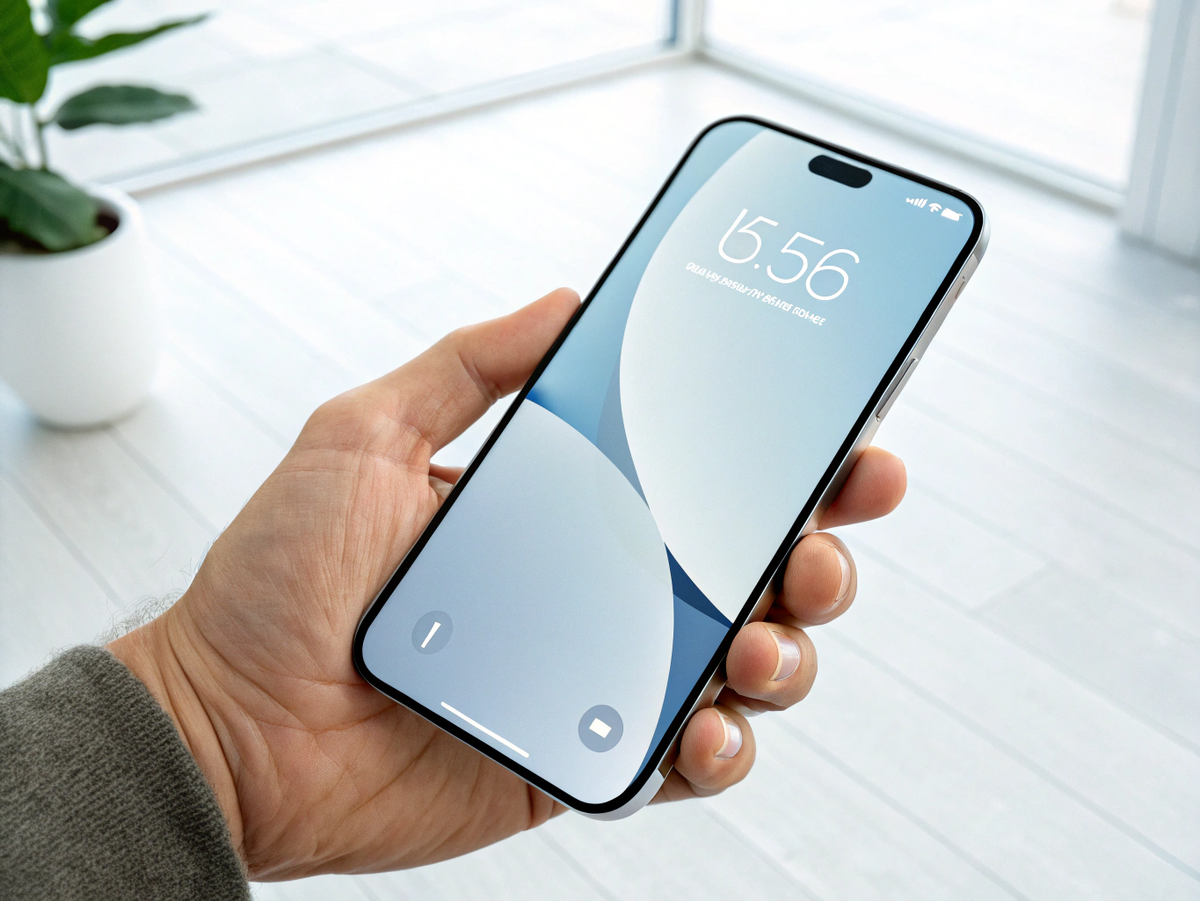
iPhone 16 — это мощное устройство с множеством скрытых возможностей, которые могут значительно упростить повседневное использование. Даже если вы уже освоили базовые функции, есть десятки полезных трюков, которые помогут вам работать с устройством быстрее и удобнее. В этой статье мы собрали 10 крутых лайфхаков, о которых знают далеко не все пользователи.
1. Переключение между приложениями с помощью жестов
Больше не нужно использовать кнопку «Домой» или свайп вверх — просто проведите пальцем по нижней грани экрана влево или вправо, и iPhone мгновенно переключится на предыдущее приложение.
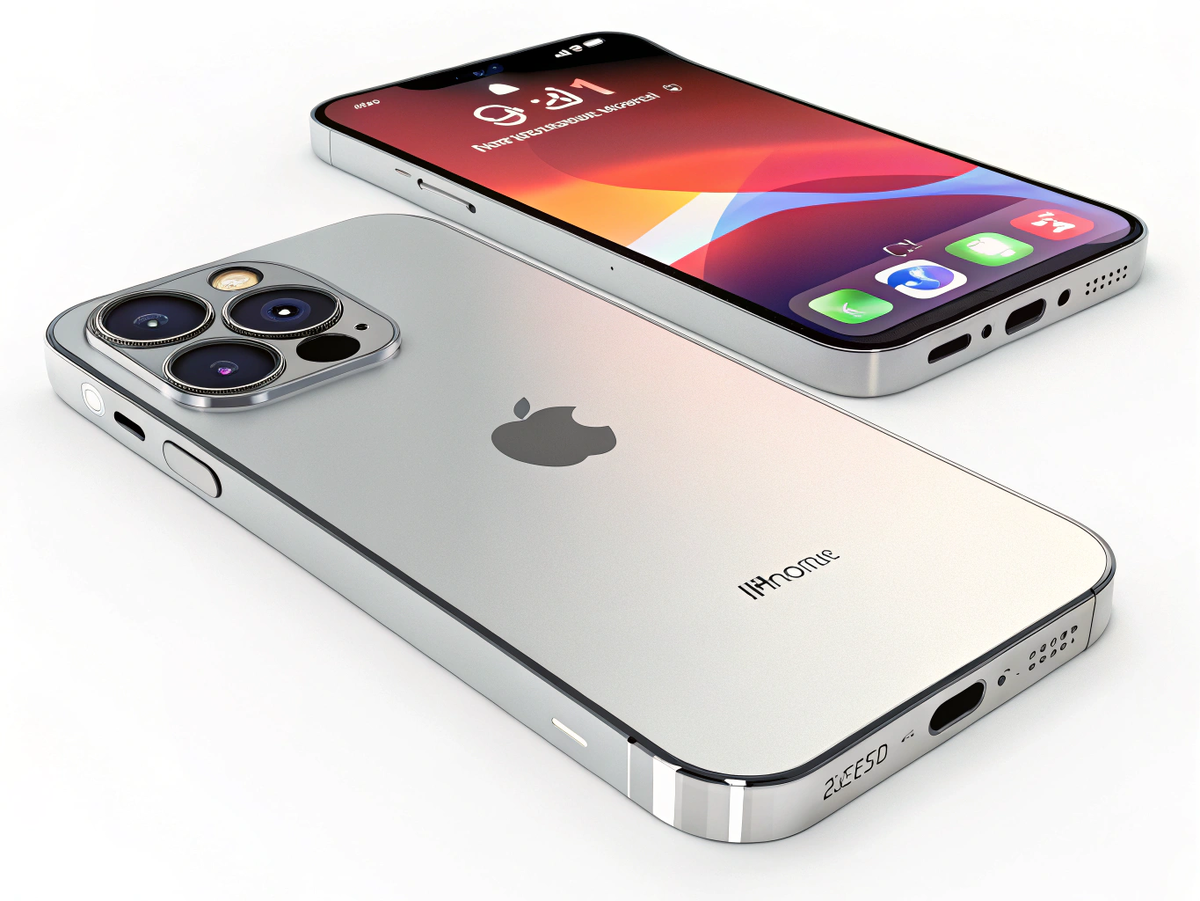
2. Создание «тайного» фотоальбома
Хотите скрыть личные фотографии? В iOS 18 можно скрыть альбом и защитить его Face ID:
- Откройте приложение «Фото».
- Переместите нужные фото в альбом «Скрытые».
- Включите защиту Face ID в настройках.
Теперь доступ к этим фото будет только у вас.
3. Улучшенный режим энергосбережения
Если вам нужно продлить заряд батареи, включите новый режим супер-энергосбережения:
- Перейдите в «Настройки» → «Батарея».
- Активируйте «Экстремальный энергосберегающий режим».
В этом режиме отключаются ненужные фоновые процессы, снижая расход заряда до 40% эффективнее, чем стандартный режим энергосбережения.
4. Использование iPhone как веб-камеры
С iPhone 16 можно подключить устройство к MacBook или Windows и использовать его как веб-камеру без дополнительных приложений:
- Подключите iPhone к компьютеру через USB или Wi-Fi.
- Включите функцию «Continuity Camera» в настройках.
- В настройках Zoom, Skype или Teams выберите iPhone как камеру.
Теперь ваши видеозвонки станут качественнее, чем на большинстве ноутбуков.
5. Ускоренный набор текста с заменой слов
Вы можете создать свои сокращения для часто используемых фраз:
- Перейдите в «Настройки» → «Основные» → «Клавиатура» → «Текстовая замена».
- Добавьте, например, «адр» → «Мой адрес: ул. Ленина, 10».
Теперь при вводе «адр» iPhone автоматически подставит полный текст.
6. Использование задней панели как кнопки
В iPhone 16 можно назначить команды на двойное или тройное касание задней панели:
- Откройте «Настройки» → «Универсальный доступ» → «Касание».
- Включите «Касание сзади» и назначьте функции (например, скриншот или открытие камеры).
Это удобный способ быстро выполнять действия без нажатия кнопок.
7. Перевод текста прямо с камеры
Теперь iPhone 16 может переводить текст в реальном времени через камеру:
- Откройте Камеру и наведите на текст на иностранном языке.
- Нажмите кнопку «Перевести».
Это удобно при путешествиях и чтении документов на иностранных языках.
8. Автоматическая очистка оперативной памяти
Если ваш iPhone начал работать медленнее, не обязательно перезагружать его:
- Зажмите кнопку питания и дождитесь экрана выключения.
- Удерживайте кнопку «Домой» (или касание Face ID) в течение 5 секунд.
Это очистит оперативную память без полного перезапуска устройства.
9. Распознавание музыки без дополнительных приложений
Если вы услышали песню и хотите узнать ее название, не нужно скачивать Shazam:
- Перейдите в «Настройки» → «Пункт управления».
- Добавьте «Распознавание музыки».
- Теперь просто нажмите кнопку в Центре управления, и iPhone сам определит песню.
10. Быстрое копирование текста с любого фото
Функция Live Text позволяет мгновенно копировать и вставлять текст прямо с изображений:
- Откройте любое фото с текстом в галерее.
- Нажмите и удерживайте текст, затем выберите «Копировать».
- Вставьте текст в заметки, сообщения или браузер.
Итог
Эти лайфхаки помогут вам использовать iPhone 16 еще эффективнее и сэкономить время. Многие из них скрыты в глубинах iOS 18, но теперь вы знаете, как максимально раскрыть потенциал устройства!
А какие лайфхаки вы используете в своем iPhone? Делитесь в комментариях! 📱🚀