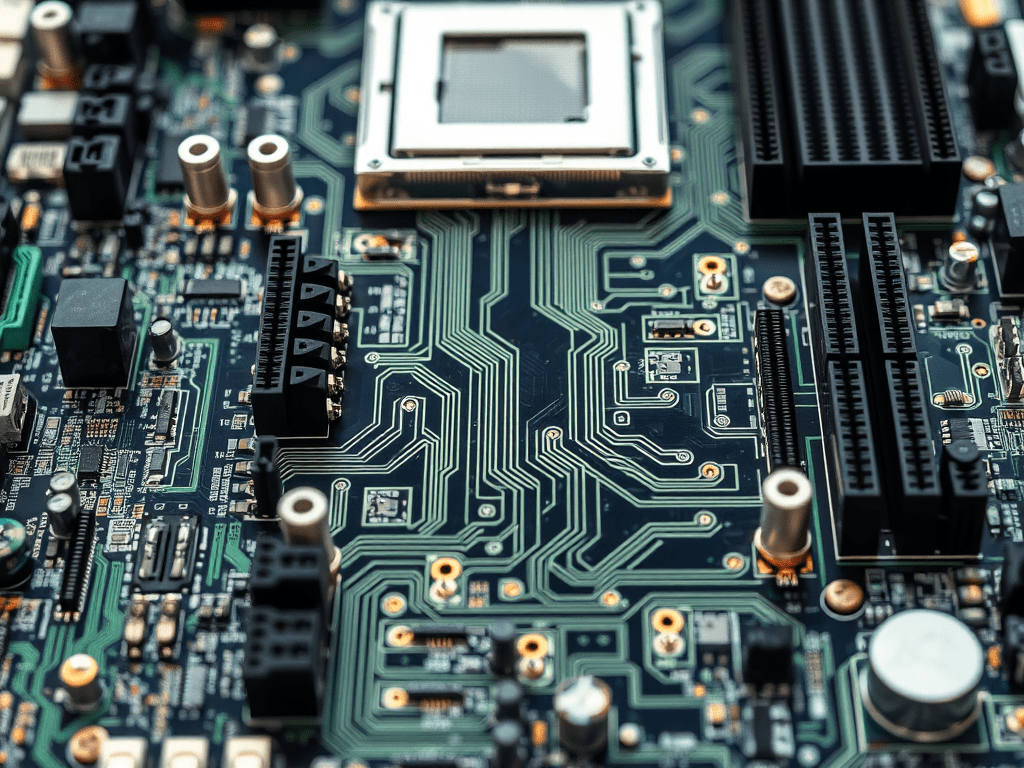
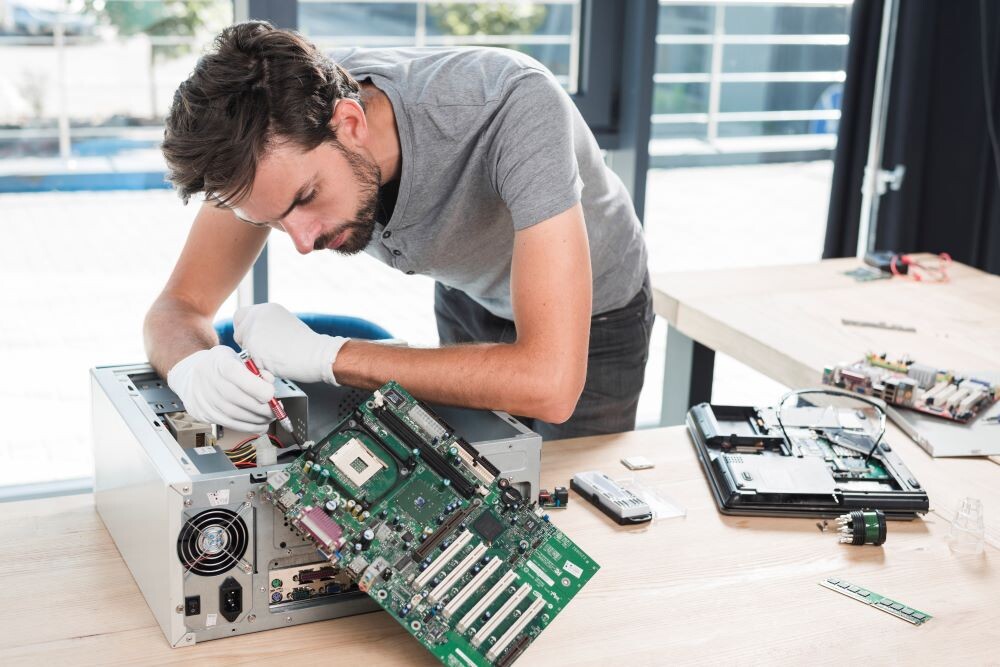
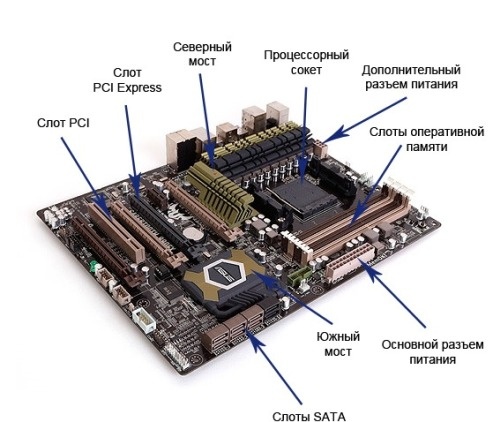
Если компьютер зависает на логотипе материнской платы (экране POST), это обычно указывает на проблему с оборудованием или настройками BIOS. Вот пошаговый план действий, чтобы попытаться решить проблему:
1 — Перезагрузка и базовая проверка
- Выключите компьютер полностью (удерживайте кнопку питания 5-10 секунд, если он не реагирует).
- Отключите его от розетки на 5-10 минут, чтобы сбросить остаточный заряд.
- Убедитесь, что все кабели (питание, монитор, клавиатура) подключены надежно.
2 — Проверка подключенного оборудования
Проверка накопителей: Если у вас установлен новый жесткий диск или SSD, убедитесь, что он распознается системой. Также проверьте, нет ли поврежденных или неисправных накопителей.
- Отключите все внешние устройства (флешки, принтеры, дополнительные жесткие диски), оставив только монитор, клавиатуру и мышь.
- Попробуйте загрузиться снова. Если заработает, подключайте устройства по одному, чтобы найти проблемное.
3 — Компьютер зависает на логотипе — Сброс BIOS
Сброс BIOS: Попробуйте сбросить настройки BIOS до заводских. Для этого вам нужно будет зайти в BIOS при загрузке системы и найти опцию сброса.
- Перезагрузите компьютер и войдите в BIOS (обычно клавиши Del, F2, F10 или Esc — точная клавиша указана на экране). Если войти не получается, переходите к следующему шагу.
- Если вошли, сбросьте настройки до заводских (опция «Load Defaults» или «Reset to Default»). Сохраните изменения (F10) и перезагрузитесь.
Если доступа нет, сбросьте BIOS вручную:
- Выключите компьютер и откройте корпус.
- Найдите батарейку CMOS (круглая, плоская) на материнской плате.
- Извлеките её на 5-10 минут, затем вставьте обратно.
- Или используйте перемычку (джампер) CLR_CMOS/RESET (см. инструкцию к вашей материнской плате).
4 — Проверка аппаратных компонентов
Проверка подключения компонентов: Убедитесь, что все внутренние компоненты компьютера (оперативная память, видеокарта, жесткие диски) правильно установлены в слоты. Иногда недостаточное или неправильное подключение может вызвать зависание.
- Оперативная память (RAM): Извлеките модули ОЗУ, протрите контакты ластиком (осторожно), вставьте обратно. Попробуйте загрузиться с одним модулем, если их несколько.
- Видеокарта: Если есть дискретная видеокарта, проверьте, надежно ли она сидит в слоте. Попробуйте подключить монитор к встроенной графике (если есть разъем на материнской плате).
- Жесткий диск/SSD: Отключите накопители и проверьте, доходит ли загрузка дальше. Если да, проблема может быть в накопителе или его кабеле.
- Блок питания: Убедитесь, что он работает (вентилятор крутится, нет запаха гари). Слабый или неисправный блок питания может вызывать зависания.
5 — Диагностика звуковых сигналов или индикаторов
Если материнская плата издает звуки (бипы) или мигают светодиоды, обратитесь к руководству к вашей модели — это коды ошибок. Например, один длинный и два коротких сигнала часто указывают на проблему с видеокартой.
6 — Компьютер зависает на логотипе — Запуск в безопасном режиме
Запуск в безопасном режиме: Попробуйте загрузить компьютер в безопасном режиме. Это поможет определить, связано ли зависание с программным обеспечением или драйверами.
7 — Проверка на наличие поврежденных файлов
Проверка на наличие поврежденных файлов: При загрузке с установочного диска Windows попробуйте выполнить восстановление системы или проверить диск на наличие ошибок с помощью утилиты chkdsk.
8 — Обновление или повреждение BIOS
Обновление прошивки BIOS: В некоторых случаях обновление прошивки материнской платы может помочь решить проблемы загрузки. Проверьте сайт производителя материнской платы на наличие последних обновлений.
Если проблема началась после обновления BIOS или сбоя питания, возможно, прошивка повреждена. Попробуйте перепрошить BIOS с USB-накопителя (инструкция на сайте производителя материнской платы). Это рискованно, делайте только если уверены или в сервисном центре.
9 — Тестирование и осмотр
- Проверьте, нет ли следов перегрева (запах, пыль в кулерах) или вздутых конденсаторов на материнской плате.
- Если есть возможность, протестируйте компоненты (RAM, видеокарту, блок питания) на другом компьютере.
10 — Компьютер зависает на логотипе — Обращение в сервисный центр
Обращение в сервисный центр: Если ни один из вышеупомянутых шагов не помог, возможно, проблема лежит глубже, и стоит обратиться в сервисный центр для профессионального вмешательства. Возможна, проблема в материнской плате, процессоре или их совместимости. Рекомендую обратиться в сервис для диагностики с тестовым оборудованием. Укажите модель материнской платы и симптомы, если хотите более точные рекомендации!
Занимаемся ремонтом компьютеров, ноутбуков и офисной техники, предлагая как выездные услуги на дом или в офис, так и поддержку по удалённому доступу через программы AnyDesk. Контактный номер — 8-926-100-89-48, позиционируем себя как быстрый и профессиональный сервис.
Trending Модем и маршрутизатор вот и разница:
⭐⭐⭐⭐⭐
Рейтинг: 5 из 5.