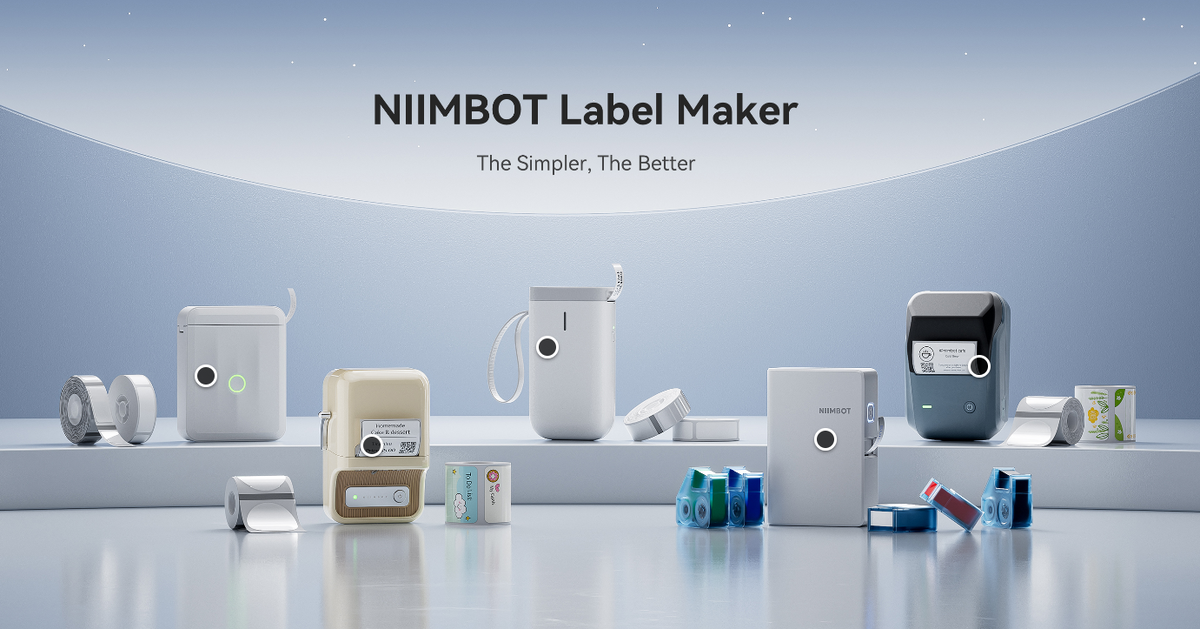
Какие модели принтеров NIIMBOT существуют и чем они отличаются?
Ответ: Компания NIIMBOT выпускает несколько серий термопринтеров этикеток, различающихся по максимальной ширине печати и области применения:
- .D-серия (D11, D110 и D101) – компактные портативные принтеры шириной печати до ~15 мм. Модели D11/D110 печатают этикетки шириной до 15 мм с эффективной шириной печати ~12 мм. Они подключаются по Bluetooth к смартфону и не требуют проводного подключения. Обновлённая версия D11-H имеет повышенное разрешение 300 dpi (вместо 203 dpi у базовой модели) для более чёткого текста. Модель D101 крупнее: поддерживает ленты шириной до 25–27 мм и при этом совместима со всеми узкими этикетками от D11/D110.
- .H1S – портативный принтер аналогичного формата 15 мм, оснащённый встроенным резаком. Он может работать не только с вырубленными (шаблонными) этикетками D-серии, но и с непрерывной лентой, что позволяет печатать этикетки произвольной длины. H1S полностью совместим с заранее нарезанными этикетками моделей D11/D110.
- . B3S обеспечивает самую высокую скорость печати среди моделей Niimbot и может применяться для маркировки коробок, посылок (почтовые этикетки) и пр. B-серия (B1, B21, B3S) – более производительные модели для этикеток средней и большой ширины. B1 и B21 – 2-дюймовые принтеры, печатающие на лентах шириной ~20–50 мм. Они также портативны, работают по Bluetooth (но могут подключаться и к ПК через USB) и подходят для более крупных этикеток (адресные наклейки, штрих-коды, ценники и т.п.). Например, модель B21 имеет разрешение 203 dpi, скорость печати до ~60 мм/с и аккумулятор 1200 мА·ч. B3S – ещё более мощный 3-дюймовый принтер: максимальная ширина этикетки ~72 мм. Он оснащён LCD-дисплеем и ёмким аккумулятором ~2200 мА·ч, поддерживает крупные рулоны термоэтикеток длиной до 15–20 м.
- . Ширина ленты у B18 составляет ~15 мм (как у D-серии), однако из-за другой технологии печати его расходники несовместимы с термопринтерами D/B-серий.B18 (N1) – особая модель портативного принтера, использующая термотрансферную печать для долговечных цветных этикеток. В отличие от остальных, B18 печатает с помощью сменных цветных картриджей/лент, благодаря чему может наносить цветной текст, изображения, голограммы и даже печатать метки для кабелей. Ресурс таких отпечатков значительно выше – до 8–10 лет, они стойки к химии, влаге, погодным условиям и UV-излучению
Нужны ли для принтеров NIIMBOT картриджи, чернила или тонер?
Нет, не нужны. Все модели (кроме специального B18) печатают по технологии прямой термопечати, то есть выводят изображение нагревом на специальной термобумаге. Для печати требуется только сам принтер и рулон термоэтикеток – никаких чернил, тонеров или красящих лент. Это означает, что Niimbot-принтеры работают «безчернильно»: никаких картриджей менять не нужно, а расходным материалом служат только термоэтикетки. При этом напечатанное содержание держится до 2 лет в помещении без выцветания. Исключение составляет модель B18, которая ради долговечности отпечатков использует термотрансферную ленту (красящий картридж) и специальные этикетки.
Какие бывают этикетки и ленты для Niimbot? Каковы их размеры и материалы?
Niimbot предлагает широкий ассортимент самоклеящихся этикеток на термобумаге для своих принтеров. Они различаются по размеру, цвету и материалу:
- Есть декоративные серии, например с рисунками (серия Animal с принтами) для оформления или детских меток. Модель H1S может также использовать непрерывную ленту шириной 9–15 мм, от которой принтер отрезает этикетки нужной длины. Для портативных моделей D-серии (и H1S) доступны узкие рулоны этикеток шириной ~12–15 мм. Обычно это заранее нарезанные маленькие стикеры различной длины – например, 14×30 мм, 15×50 мм и т.п., на одном рулоне может быть 200–300 этикеток. Выпускаются варианты белого цвета (стандартные), прозрачные этикетки, а также цветные (разноцветные фоны).
- Длина этикеток может быть разной: есть квадратные и прямоугольные заготовки (например, 40×30 мм для ценников, 50×30 мм, 50×50 мм и т.д.), а также рулоны сплошной ленты шириной ~50 мм для разметки произвольной длины. Этикетки доступны в белом цвете, цветные, с рисунками (например, с рамками, узорами) – выбор широк. Для маркировки проводов существуют специальные кабельные метки (узкие этикетки, которые оборачиваются вокруг кабеля).Для моделей B1/B21 (2-дюйм.) предлагаются более широкие рулоны. Ширина этих лент в диапазоне ~20–50 мм.
- Также поддерживаются сплошные рулоны шириной ~70 мм длительной намотки (до 15 м). Для B3S (3-дюйм.) – ещё более широкие рулоны: максимальная ширина ~70–72 мм. Доступны крупные этикетки (например, 70×80 мм для коробок и посылок) и разные промежуточные размеры (40×70 мм, 50×80 мм и др.
- Материал этикеток: большинство рулонов Niimbot изготовлены из многослойной ламинированной термобумаги. Верхний прозрачный слой защищает печать, поэтому такие этикетки получаются влаго- и маслостойкими, устойчивыми к истиранию. Они хорошо клеятся и при удалении не оставляют следов клея. Стандартные термоэтикетки рассчитаны в первую очередь на помещение – при длительном воздействии прямого солнца или высоких температур текст постепенно выцветает. Для улицы и сложных условий предназначены специальные несветочувствительные ленты модели B18: это ламинированные этикетки, печатающиеся термотрансферным способом, которые не боятся UV-лучей и выдерживают температуру от -20 °C до 120 °C.
Совместимы ли расходники между разными моделями Niimbot? Можно ли использовать этикетки от одного принтера в другом?
В пределах одной серии – да, этикетки обычно совместимы, но между разными сериями – нет. Каждая модель рассчитана на свой диапазон ширины ленты, и рулоны другого размера могут просто не поместиться. Например:
- Модель D101 универсальна в этом плане: она поддерживает как собственные широкие ленты (25 мм), так и любые более узкие от D11/D110. Но наоборот – принтер D11 не сможет работать с широкими 25 мм этикетками, т.к. физически не рассчитан на них. Все узкие рулоны 15 мм для D-серии подходят ко всем принтерам D-серии (D11, D110, H1S) и также могут использоваться в более продвинутом D101.
- Принтеры B1 и B21 используют одинаковый формат рулонов шириной до 50 мм, поэтому расходники у них взаимозаменяемы. Модель B3S (3-дюймовая) может работать и с более узкими рулонами тоже – например, этикетки 40×30 мм или 50×30 мм, предназначенные для B21, можно установить в B3S. Однако полноразмерные широкие рулоны для B3S (на ~70 мм) не влезут в принтер B21/B1. Таким образом, B3S может печатать на любых лентах до своей максимальной ширины, а вот более компактные модели ограничены своим размером.
- Модель B18 (Niimbot N1) несовместима по расходникам с остальными, так как использует совсем другую технологию. Для B18 требуются специальные картриджи с лентами – их нельзя использовать в термопринтерах D/B-серий, и наоборот, в B18 нельзя поставить обычную термоленту без картриджа. Иными словами, B18 имеет собственные уникальные расходники.
Можно ли использовать неоригинальные этикетки или бумагу других производителей?
Официально рекомендуется использовать только фирменные рулоны Niimbot. В каждом оригинальном рулоне встроен чип (IC), который принтер распознаёт при установке. Если поставить неподходящую ленту без чипа, устройство может выдать ошибку “Use new version paper” («Используйте новую версию бумаги») или не определить размеры этикетки. В редких случаях чип может быть повреждён при транспортировке – тогда Niimbot предлагает отсканировать QR-код на упаковке этикеток через приложение, чтобы вручную загрузить шаблон этикетки. Однако при использовании сторонних расходников такого QR-кода/чипа может не быть, и печать может оказаться невозможна либо потребует ручной калибровки. Кроме того, производитель предупреждает, что применение неоригинальных материалов может привести к снижению качества печати или поломке принтера. Таким образом, для надёжной работы и сохранения гарантии лучше использовать оригинальные ленты Niimbot.
Настройка и подключение
Как подключить принтер Niimbot к телефону и начать печатать?
Для работы принтера Niimbot требуется смартфон или планшет – печать осуществляется через фирменное мобильное приложение NIIMBOT. Алгоритм такой:
- Установите приложение. Скачайте и установите приложение “NIIMBOT” из App Store (iOS) или Google Play (Android). Оно бесплатно; при первом запуске можно пропустить регистрацию аккаунта и сразу приступить к работе.
- Включите принтер. Зажмите кнопку питания ~3 секунды, пока индикатор не загорится. Новое устройство обычно имеет заряд и готово к включению, но если не включается – зарядите ~20 минут и повторите попытку.
- Подключитесь по Bluetooth. В настройках телефона не нужно вручную искать устройство – соединение происходит через приложение. Запустите приложение Niimbot, нажмите “+” или значок поиска принтера и выберите вашу модель из найденных рядом. Важно: убедитесь, что дали приложению все требуемые разрешения (Bluetooth, геолокация – для ускорения поиска устройства), иначе подключение может не установиться. На Android можно подключаться прямо через приложение, на iOS это особо важно, потому что iOS-блокирует работу принтера, если добавить его через меню Bluetooth напрямую. При первом соединении может запроситься PIN-код – введите “0000” или “1234” (заводские коды).
- Загрузите рулон этикеток. Откройте крышку принтера и вставьте рулон согласно инструкции: термочувствительной стороной (стороной печати) вниз, то есть этикеткой вниз к выходному отверстию. Важно, чтобы небольшая часть ленты (около 2–3 мм) выступала наружу при закрытии крышки. Если вставить рулон наоборот, принтер будет выдавать пустые этикетки. Если лента полностью внутри и не выглядывает, механизм протяжки не захватит бумагу. После закрытия крышки кратко нажмите кнопку питания – устройство протянет одну этикетку для калибровки и правильно выставит позицию.
- Печать этикеток. В приложении выберите размер/тип этикетки (можно отсканировать штрихкод с упаковки, чтобы подгрузить шаблон конкретного рулона) и создайте нужный макет – в редакторе доступны текст, числа, рамки, шаблоны, штрихкоды, QR-коды и даже небольшие картинки. После создания макета нажмите «Печать». Этикетка будет напечатана за пару секунд. При необходимости можно распечатать сразу несколько копий; также приложение поддерживает массовую печать по списку (импорт данных из Excel-файла).
Можно ли печатать с компьютера (PC)?
Большинство принтеров Niimbot рассчитаны на работу со смартфоном, но некоторые модели можно подключить к компьютеру. Официально поддерживается Windows для моделей B21, B1 и B3S – для них на сайте Niimbot есть программа и драйвера. Подключение осуществляется по USB-кабелю (используйте кабель, поддерживающий передачу данных). После установки драйвера принтер распознаётся системой, и через приложение на ПК можно отправлять печать. Обратите внимание: для Mac OS пока нет официального ПО (у разработчика отсутствует версия под Mac). Младшие модели (D11/D110 и др.) не имеют собственных драйверов для ПК, поэтому напрямую с компьютера печатать на них нельзя. Однако вы можете воспользоваться мобильным приложением на смартфоне или планшете – это основной задуманный способ работы с принтерами Niimbot.
Почему не получается подключиться к принтеру по Bluetooth?
Если приложение Niimbot не находит принтер, проверьте следующее:
- Если он не горит вовсе – зарядите устройство.Принтер включён и индикатор горит/мигает (при включении индикатор обычно мигает синим, ожидая подключения).
- Bluetooth на вашем телефоне включён. На Android убедитесь, что разрешено определение местоположения, а на iPhone – что приложению Niimbot разрешён доступ к Bluetooth.
- Откройте приложение Niimbot и воспользуйтесь встроенной функцией поиска/добавления устройства.Подключение выполняется через фирменное приложение. Не пытайтесь добавлять принтер в списке Bluetooth-устройств системы вручную – на iOS это приведёт к сбою.
- Если ранее вы уже подключали принтер к другому телефону, убедитесь, что он не связался с ним автоматически (разорвите старое соединение или выключите Bluetooth на том устройстве). Принтер может одновременно быть связан только с одним хостом.
- Убедитесь, что вы выбрали правильную модель из списка при поиске (например, для D11 выбирайте «D11», для B21 – «B21» и т.д.). Модели D11_H/D110 могут отображаться как D11 series.
Если после всего этого соединение не устанавливается, попробуйте перезагрузить смартфон и снова запустить приложение. В крайнем случае можно выполнить сброс принтера (например, длительно удерживать кнопку питания >5–7 сек) и заново попытаться спарить. Обычно проблемы с подключением решаются предоставлением всех разрешений приложению и корректным поиском через NIIMBOT-ПО.
Решение проблем печати
Принтер печатает пустые этикетки. Что делать?
Ответ: Если вместо текста выходят пустые наклейки, почти наверняка неправильно заправлена лента. Проверьте, правильно ли вставлен рулон: печатающая сторона должна быть обращена к термоголовке. У термоэтикеток печатается именно лицевая сторона (обычно она белая и гладкая), которая в принтерах Niimbot должна лежать ниже, «лицом» вниз в направлении выходного отверстия. Чип/метка рулона при этом обычно располагается слева. Также убедитесь, что этикетка немного (на 1–2 мм) выступает наружу при закрытой крышке – тогда принтер сможет протянуть ленту. После корректной установки нажмите кнопку питания один раз для калибровки – устройство подтянет ленту до начала первой этикетки. Другие возможные причины пустой печати – использование неподходящей (нечувствительной) бумаги или сильное перенагревание принтера. Но в нормальных условиях именно перевёрнутая вверх ногами лента является частой причиной, так как термоголовка печатает на той стороне, которая соприкасается с ней напрямую.
Текст напечатался не по центру или частично “съехал”. Как исправить смещение?
Такое бывает, когда вставляешь новый рулон: первая этикетка может выйти с небольшим смещением. Принтеру нужно распознать метки краёв, и обычно после первой этикетки всё приходит в норму. Поэтому сначала попробуйте напечатать вторую – скорее всего, она уже будет ровно. Если же проблема сохраняется, воспользуйтесь функцией калибровки смещения в приложении: при отправке на печать нажмите значок настроек принтера (шестерёнка) и отрегулируйте горизонтальное/вертикальное смещение (offset) на несколько единиц, добиваясь идеального центрирования. Также убедитесь, что в приложении выбран правильный шаблон/размер этикетки под ваш рулон – если размеры не совпадают, печать может уходить в сторону.
Почему бледно или нечетко печатает?
Если надпись получилась слишком бледной, размытой или с пропусками – проверьте заряд аккумулятора. При низком заряде батареи интенсивность нагрева снижается, что ведёт к бледной печати. Полностью зарядите устройство и повторите печать. Ещё причины: для некоторых шрифтов мелкий размер может выглядеть тонко – попробуйте выбрать более жирный шрифт или увеличить размер текста. В приложении также можно вручную увеличить плотность печати (параметр “Print Density”) – повышение на 1–2 единицы может значительно улучшить контраст. Не забывайте, что номинальное разрешение большинства принтеров Niimbot – 203 dpi, мелкие детали не будут ультра-резкими. Если требуется максимальная чёткость мелкого текста, используйте модели с 300 dpi (например, D11-H) или печатайте шрифт покрупнее. Также убедитесь, что используете правильный тип ленты – на неподходящем материале (например, глянцевая несензитизированная лента) отпечаток может едва проявляться.
Принтер не “видит” этикетки и пишет «Use new version paper…».
Это сообщение означает, что устройство не распознало рулон (не считывает чип этикеток). Принтер думает, что внутри нет бумаги либо она “устаревшего образца”. Возможные причины: повреждён или отсутствует идентификационный чип на рулоне, либо установлен сторонний/несовместимый рулон. Для начала откройте крышку и убедитесь, что рулон установлен правильно и до конца – если его плохо вставить и крышка неплотно закрыта, контакты чипа могут не соединиться. Попробуйте переставить рулон заново. Если сообщение не исчезло, воспользуйтесь сканированием этикетки через приложение: выберите функцию сканера и отсканируйте штрихкод на упаковке вашего рулона. Приложение подгрузит шаблон размера – иногда этого достаточно, чтобы начать печатать, даже если чип не читается. Однако если и это не помогло, скорее всего лента неоригинальная или бракованная. Решение – приобрести новый фирменный рулон. Также можно обратиться в поддержку Niimbot, указав партию проблемных этикеток. В норме такие ошибки редки – каждый оригинальный рулон имеет IC-метку, и принтер автоматически определяет формат этикетки при установке.
Не получается зарядить или включить принтер. Что делать?
Сначала убедитесь, что вы используете исправный USB-кабель и адаптер. Попробуйте другой кабель и другой источник питания. Индикатор во время зарядки должен мигать (обычно красным или синим). Если индикатор не горит вовсе, возможно, адаптер слишком мощный – некоторые устройства Niimbot не заряжаются от быстрых зарядок (65 Вт и выше), требуя обычного 5 В USB-порта. Используйте стандартный сетевой адаптер 5 В/1–2 А. Также проверьте разъём принтера на наличие загрязнений. Если принтер долго лежал разряженным, дайте ему зарядиться не менее получаса, прежде чем пытаться включить. Для включения всегда удерживайте кнопку питания ~3 секунды – краткое нажатие в выключенном состоянии ничего не даст. Если устройство по-прежнему не реагирует (ни на зарядку, ни на попытку включить), стоит обратиться в службу поддержки Niimbot. Обычно вас попросят предоставить серийный номер (на коробке) и видео попытки включения. В рамках гарантии производитель может заменить устройство.
Как ухаживать за принтером Niimbot? Нужно ли его чистить?
Регулярное обслуживание продлит срок службы вашего принтера. Основные рекомендации:
- Чистка термоголовки: После длительной печати или при заметном ухудшении качества (пробелы, полосы) стоит очистить печатающую головку. Делается это на выключенном приборе. Откройте крышку, найдите узкую металлическую планку – термоголовку. Осторожно протрите её ватной палочкой, слегка смоченной медицинским спиртом. Не используйте острые предметы или абразивы. Дайте спирту полностью высохнуть (5–10 минут) перед закрытием крышки и включением принтера.
- Периодически продувайте или вычищайте отсек мягкой сухой кисточкой. Чистота внутри: Следите, чтобы в отсеке для бумаги не скапливались кусочки этикеток, пыль и прочий мусор. Чужеродные частицы могут повредить термоголовку при печати.
- Эксплуатация: Не печатайте непрерывно большими тиражами, давайте принтеру остыть, если он нагрелся (термоголовка может горячей – не прикасайтесь, чтобы не обжечься). Не открывайте крышку во время печати, это может привести к замятию ленты.
- Хранение: Держите устройство и рулоны этикеток в помещении с нормальной влажностью. Избегайте очень пыльных мест, а также высокой температуры и прямых солнечных лучей – при >70 °C термобумага чернеет и портится. Если печатать надо при минусовых температурах, используйте специальные термотрансферные этикетки (B18), обычные же храните >0 °C.
Следуя этим рекомендациям, вы надолго сохраните работоспособность Niimbot-принтера. В случае поломок, которые не удаётся устранить самостоятельно, обратитесь в официальную поддержку или продавцу – не пытайтесь разбирать прибор без разрешения (это лишит гарантии).
Дополнительные вопросы
Как долго держится напечатанный текст на этикетках?
Срок службы отпечатка зависит от типа этикетки. Стандартные термоэтикетки (для моделей D и B-серий) сохраняют читаемость не менее 2 лет при комнатных условиях. Это означает, что через 2 года текст может немного поблекнуть, но в целом остаётся различим. На практике в помещении отпечатки держатся и дольше 2 лет, если не подвергать их нагреву свыше ~70 °C и прямому солнечному свету. Если же наклейка находится на солнце или при +50…60 °C, специальный термослой постепенно обесцвечивается – за несколько месяцев на ярком солнце этикетка может выгореть. Для долгосрочной маркировки (на годы) или уличных условий лучше использовать термотрансферные этикетки B18, у них другой состав. Этикетки B18 рассчитаны минимум на 8 лет службы без выцветания. Они не боятся ультрафиолета (не выгорают на солнце) и выдерживают широкий диапазон температур от мороза до жары. Таким образом, для обычных задач внутри помещений срока в пару лет обычно достаточно, а для критичных долгосрочных меток есть специальное решение Niimbot с несгораемой печатью.
Являются ли этикетки Niimbot водостойкими и устойчивыми к смазанию?
Да, большинство фирменных этикеток Niimbot имеют защитное покрытие. Они выполнены по многослойной технологии (до 7 слоёв) и после печати образуют стойкое изображение. Такие наклейки не расплываются от воды и масла и не размазываются при касании рукой. Например, белые ленты Niimbot для B21 заявлены как waterproof & oil-proof – надписи не стираются, даже если наклейка намокнет. Кроме того, материал достаточно прочный: этикетку сложно порвать случайно или поцарапать. Это позволяет использовать их на кухне (банки с сыпучими продуктами, бутылки), в лаборатории, для маркировки косметики и т.д. Учтите, что водостойкость не равна погодостойкости: под дождём/снегом и солнцем обычные термоэтикетки постепенно потеряют яркость. Если нужна именно уличная стойкость – опять же лучше выбрать материалы B18, которые ламинированы и выдерживают улицу (UV-защита). В помещениях же проблем с влагой и стиранием у оригинальных этикеток Niimbot не возникает.
Безопасны ли этикетки Niimbot для здоровья и экологии?
Производитель утверждает, что да. Ленты Niimbot не содержат токсичных веществ и проходят сертификацию. В частности, они протестированы по американским стандартам (SGS, метод EPA 3550C), что подтверждает отсутствие вредных растворителей и тяжёлых металлов. Это значит, что наклейки можно спокойно применять дома, в том числе для маркировки детских вещей, продуктов (тара с крупами, банки с приправами и т.п.), не переживая о выделении вредных веществ. Термослой, правда, содержит бисфенол A (BPA) у большинства термобумаг – если для вас это критично, уточните у производителя наличие безBPA-версий. В целом же, Niimbot-этикетки условно безопасны при обычном использовании и их утилизация не требует специальных мер.