В современном мире беспроводные устройства играют ключевую роль в организации сетей для дома и бизнеса. Иногда, для устранения сбоев или подготовки устройства к новой конфигурации, необходимо вернуть роутер TP-Link к заводским настройкам. В данной статье подробно рассматривается процесс восстановления заводских настроек с помощью кнопки WPS/RESET, а также альтернативный способ через веб-утилиту. Мы расскажем, как правильно выполнить сброс, на что обратить внимание, а также поделимся полезными рекомендациями для избежания потери данных.
Важные моменты и меры предосторожности
Потеря пользовательских настроек
Перед тем как приступить к сбросу устройства, важно помнить, что восстановление заводских настроек приведёт к утрате всех пользовательских конфигураций. Это означает, что после выполнения аппаратного сброса вам придётся заново настраивать все параметры, такие как имя сети (SSID), пароль, настройки безопасности и прочее. Рекомендуется сохранить текущие настройки или сделать резервную копию, если такая возможность предусмотрена.
Совместимость IP-адресов
При выполнении сброса убедитесь, что IP-адрес вашего компьютера находится в одной подсети с устройством TP-Link. Обычно IP-адрес по умолчанию для TP-Link может быть:
- 192.168.1.1
- 192.168.0.1
- 192.168.0.254
Также проверьте, чтобы маска подсети была установлена на 255.255.255.0 и IP-адрес компьютера был, например, в диапазоне 192.168.1.X (где X от 2 до 253).
Стабильное питание
Очень важно, чтобы питание устройства было надежным до момента завершения сброса и перезагрузки. Потеря питания во время сброса может привести к повреждению прошивки или некорректной работе роутера.
Способы восстановления заводских настроек
Существует два основных способа восстановить заводские настройки устройства TP-Link:
- Аппаратный сброс с помощью кнопки WPS/RESET
- Сброс через веб-утилиту
Мы подробно рассмотрим каждый из этих методов.
Способ 1: Аппаратный сброс с помощью кнопки WPS/RESET
Расположение кнопки
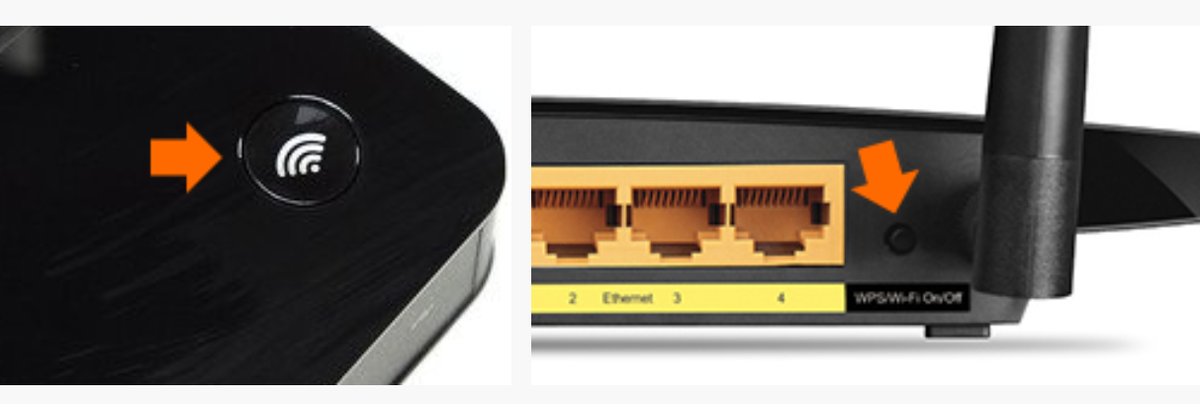
На большинстве моделей TP-Link кнопка WPS/RESET располагается на задней или передней панели устройства. Точное расположение может варьироваться в зависимости от модели, поэтому обратитесь к руководству пользователя для уточнения.
Как правильно использовать кнопку
Для восстановления заводских настроек с помощью кнопки выполните следующие шаги:
Шаг 1: Подготовка устройства
Убедитесь, что роутер включен и находится в нормальном рабочем состоянии. Проверьте, что питание стабильно, и никаких сигналов о неполадках не отображается на индикаторах.
Шаг 2: Нажатие и удерживание кнопки
- Для активации функции WPS: Нажмите и удерживайте кнопку WPS/RESET не более 5 секунд. После этого светодиодный индикатор WPS начнет мигать, сигнализируя о включении режима WPS, который предназначен для упрощённого подключения устройств по беспроводной сети.
- Для восстановления заводских настроек: Удерживайте кнопку WPS/RESET не менее 10 секунд. В этот момент светодиодный индикатор, обозначенный как SYS, начнет мигать сначала медленно, а затем быстро. Это означает, что устройство начинает процедуру сброса настроек до заводских значений.
Шаг 3: Завершение процесса сброса
После того как светодиод SYS будет мигать, отпустите кнопку и дождитесь завершения процесса сброса. Обычно это занимает несколько минут. По окончании перезагрузки роутер вернется к заводским настройкам, а все пользовательские настройки будут удалены.
Способ 2: Сброс через веб-утилиту
Доступ к веб-интерфейсу
Если вы предпочитаете выполнять сброс через программный интерфейс, выполните следующие действия:
- Подключитесь к роутеру: Убедитесь, что ваш компьютер находится в одной подсети с устройством (например, IP-адрес компьютера — 192.168.1.X, а роутера — 192.168.1.1).
- Авторизация: Введите имя пользователя и пароль (по умолчанию это “admin” для обоих полей).
Выполнение сброса через веб-утилиту
Шаг 1: Поиск раздела настройки
В веб-интерфейсе перейдите во вкладку «Системные инструменты» (System Tools) и найдите раздел «Заводские настройки» (Factory Defaults).
Шаг 2: Инициация сброса
Нажмите на кнопку «Восстановить» (Restore). После нажатия начнется процесс сброса всех настроек до заводских значений. Устройство автоматически перезагрузится, и вы увидите уведомление о завершении процесса.
Шаг 3: Проверка параметров
После перезагрузки устройства убедитесь, что оно вернулось к заводским настройкам. Проверьте IP-адрес, имя сети (SSID) и другие параметры, установленные по умолчанию.
Рекомендации и советы
Сохранение текущих настроек
Перед выполнением сброса рекомендуется сохранить текущие настройки роутера, если такая функция предусмотрена в вашем устройстве. Это позволит вам восстановить конфигурацию после сброса и сэкономить время на повторную настройку.
Использование правильных инструментов
Если вы выполняете аппаратный сброс, используйте только острые ножницы или специальные инструменты, чтобы не повредить кнопку или корпус устройства. Аккуратно нажимайте кнопку и следуйте временным ограничениям, чтобы не вызвать случайное переключение в режим WPS.
Мониторинг процесса сброса
Во время сброса внимательно следите за индикаторами на роутере. Мигающий светодиод SYS – это сигнал, что устройство находится в процессе восстановления заводских настроек. Не отключайте питание до завершения процесса, чтобы избежать повреждения устройства.
После сброса
После завершения сброса и перезагрузки роутера:
- Проверьте, что устройство возвращено к заводским настройкам.
- Настройте сеть заново, используя рекомендуемые параметры безопасности.
- Измените имя пользователя и пароль для доступа к веб-интерфейсу, чтобы повысить уровень безопасности.
Заключение
Восстановление заводских настроек устройства TP-Link можно выполнить двумя основными способами: с помощью аппаратного сброса через кнопку WPS/RESET и через веб-утилиту. Каждый из этих методов имеет свои особенности и подходит для различных ситуаций. Аппаратный сброс требует физического доступа к устройству и тщательного соблюдения временных параметров нажатия кнопки, в то время как сброс через веб-утилиту удобен для пользователей, предпочитающих управлять настройками через программный интерфейс.
Важно помнить, что при выполнении сброса все пользовательские настройки будут утеряны, поэтому рекомендуется предварительно сохранить текущую конфигурацию, если это возможно. Соблюдение всех мер предосторожности, таких как обеспечение стабильного питания и правильная настройка IP-адресов, гарантирует успешное восстановление заводских настроек без риска повреждения устройства.