Из года в год Apple добавляет в Айфон новые функции — даже в нынешней iOS 18 очень много нововведений для всех моделей за исключением Apple Intelligence. Однако на их фоне теряются другие полезные возможности, о которых годами не знают как новички так и опытные пользователи. Именно поэтому мы собрали для вас классные функции Айфона, с годами отошедшие на задний план на фоне новых возможностей. Они сделают любой смартфон удобнее — будь то проверенный временем iPhone XR или совершенно новый iPhone 16e.
ПОДПИШИСЬ НА "СУНДУК АЛИ-БАБЫ" В ТЕЛЕГРАМ - БУДЕШЬ УЗНАВАТЬ О КРУТЫХ ТОВАРАХ КАЖДЫЙ ДЕНЬ
Содержание
- Как улучшить качество звонка на Айфоне
- Почему Android не видит Wi-Fi с Айфона
- Как подключить Айфон к Wi-Fi через QR-код
- Как выключить Face ID на Айфоне
- Распознавание текста камерой в iPhone
Как улучшить качество звонка на Айфоне
Мало кто знает, но улучшить качество звонков на iPhone можно не только при помощи VoLTE или нахождении в зоне хорошего сигнала оператора. Есть довольно просто способ включить шумоподавление во время вызовов: благодаря этой фишке система будет отсекать внешние шумы и сделает голос четче. Идеальное подспорье для ситуаций, когда находишься на оживленной улице или в другом шумном месте.
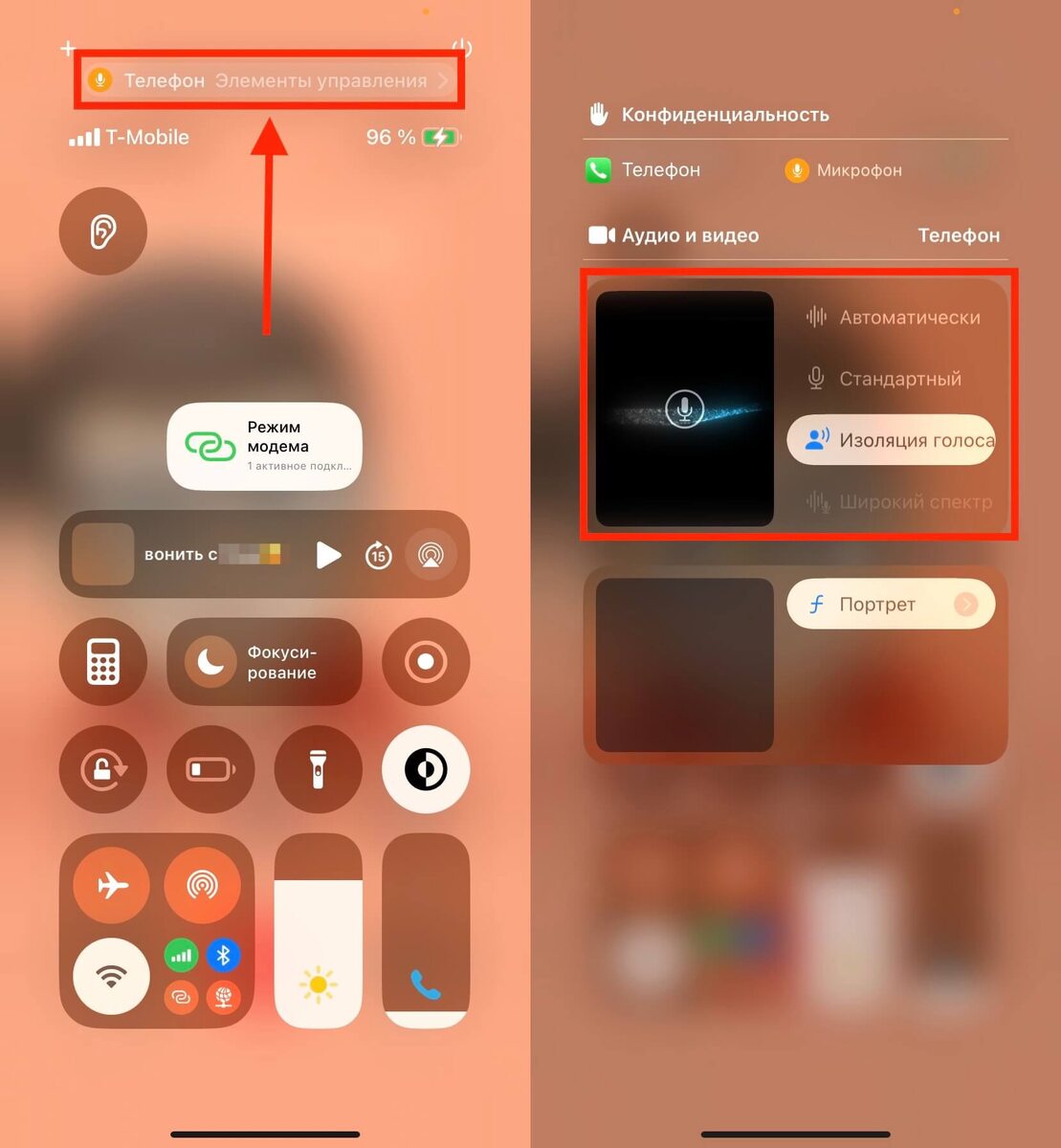
- Откройте приложение Телефон и совершите вызов.
- Затем свайпните вниз правый угол экрана и откройте Пункт управления.
- Вверху нажмите «Телефон. Элементы управления».
- В разделе «Аудио и видео» нажмите «Изоляция голоса».
Также вы найдете здесь «Широкий спектр», если нужно уловить больше фоновых звуков или же выбрать «Автоматически», чтобы смартфон сам переключался в нужный режим. Работает на всех моделях, начиная с iPhone XR.
Почему Android не видит Wi-Fi с Айфона
Режим модема позволяет раздать Wi-Fi с Айфона на любое устройство. Вот только старый Андроид-смартфон или планшет подключиться иногда не смогут из-за устаревшего оборудования. То же самое касается устройств с другими операционками вроде ноутбуков или Смарт-телевизоров. К счастью, это легко исправить простым способом.
- Зайдите в Настройки.
- Выберите «Режим модема».
- В самом низу активируйте пункт «Максимальная совместимость».
- Активируйте раздачу интернета и попробуйте подключить другое устройство.
С вероятностью 100% у вас получится. Дело в том, что по умолчанию iPhone раздает Wi-Fi на частоте 5 ГГц, тогда как другие устройства могут работать лишь на 2,4 ГГц. При этом может упасть скорость передачи данных, но не всегда.
Как подключить Айфон к Wi-Fi через QR-код
С недавних пор можно подключиться к Wi-Fi на Айфоне без пароля, а также необходимости произносить его и вводить. Ловите очень простой лайфхак, который стал возможен благодаря приложению Пароли.
- Зайдите в Пароли и пройдите аутентификацию через Face ID.
- Нажмите «Wi-Fi», затем найдите нужную точку доступа.
- Нажмите «Показать QR-код» и отсканируйте его на другом устройстве.
Поделиться Wi-Fi таким образом можно с любым гаджетом без передачи сведений о точке доступа. Ну а при необходимости можно отправить их, нажав «Поделиться»: в этом случае будет отправлено ее название и пароль.
Как выключить Face ID на Айфоне
Важнейшая функция, которая может выручить в самый неподходящий момент — возможность отключить Face ID. В реальности, конечно, модуль распознавания лица продолжает работать, но будет временно деактивирован для разблокировки. Такая возможность пригодится всем, кто переживает за защиту своих данных.
- Просто нажмите и удерживайте любую клавишу громкости вместе с кнопкой включения до появления экрана выключения.
- Также можно открыть Пункт управления и удерживать кнопку выключения до появления слайдера.
После этого разблокировать Айфон через Face ID не выйдет — придется вводить код-пароль. Вероятность того, что кто-то сможет получить доступ к смартфону сильно снижается.
Распознавание текста камерой в iPhone
Камера iPhone позволяет не только делать фото и видео, но распознавать текст и другие данные. Это отличный способ для тех, кому требуется сохранить важную информацию, но не хочется захламлять медиатеку скриншотами.
- Откройте Камеру на iPhone.
- Наведите ее нужный объект или страницу.
- Затем дождитесь появление желтых рамок, после чего нажмите на иконку с текстом справа внизу.
- Далее выделите текст, скопируйте, переведите или отправьте в нужном приложении.
Данная функция работает уже с готовым фотографиями, поэтому вам не потребуется вручную переписывать текст и другие данные. Обратите внимание: iPhone распознает время и номера телефонов, поэтому можно быстро добавить событие в календарь или выполнить звонок.
В 2025 году Apple представит новые Apple Watch Ultra 3. На данный момент, мы уже знаем, что в смарт-часах будет 5 новых функций. О каких именно идет речь — читайте в нашем материале!
Отличные функции Айфона, о которых многие забыли после обновлений iOS