Давай погрузимся в мир Kdenlive! Узнай, как монтировать видео, добавлять эффекты и реализовывать свои креативные идеи в этом мощном редакторе для Linux!
Привет, друг! Если ты когда-либо задумывался о том, как создать классный видеоролик, подкаст или, может быть, даже фильм, то ты попал в нужное место! В этой статье мы поговорим про Kdenlive — один из лучших редакторов видео для Linux, который сделает твою творческую жизнь проще и интереснее. Не переживай, если ты новичок! Я здесь, чтобы помочь тебе разобраться в этой замечательной программе.
Что такое Kdenlive?
Kdenlive — это мощный и бесплатный видеоредактор с открытым исходным кодом, который работает на различных платформах, включая нашу любимую Linux. Kdenlive предлагает огромное количество инструментов для редактирования видео: накладывайте эффекты, добавляйте переходы, обрезайте видео и даже делайте цветокоррекцию. И что самое крутое — он доступен абсолютно бесплатно!
Установка Kdenlive
Давай начнем с установки. В зависимости от твоего дистрибутива процесс может немного отличаться.
1. Debian/Ubuntu:
Открой терминал и введи следующую команду:
sudo apt update
sudo apt install kdenlive
2. Fedora:
Для пользователей Fedora команда будет следующей:
sudo dnf install kdenlive
3. Arch Linux:
На Arch просто ввести:
sudo pacman -S kdenlive
4. Snap или Flatpak:
Если ты не нашел Kdenlive в репозиториях своего дистрибутива, попробуй установить его через Snap или Flatpak:
sudo snap install kdenlive
или
flatpak install flathub org.kde.kdenlive
После завершения установки ты сможешь найти Kdenlive в разделе приложений. Готов? Переходим к освоению интерфейса!
Первый запуск Kdenlive
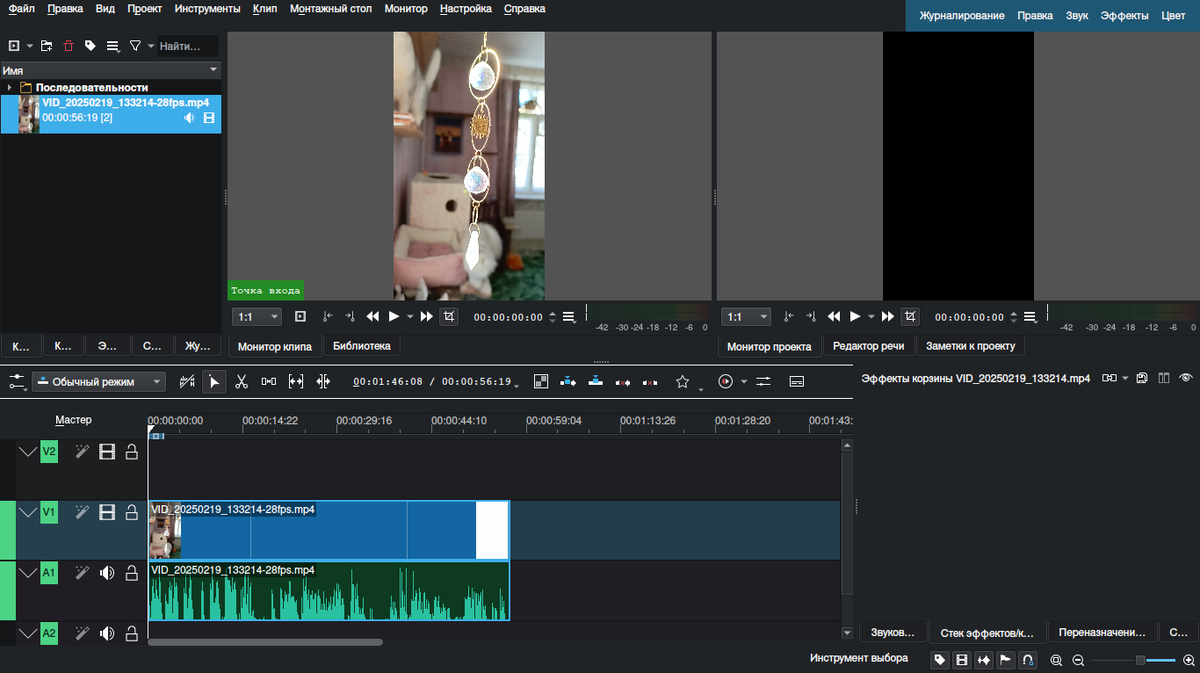
Запускай Kdenlive и ты увидишь интерфейс, который может показаться немного загруженным, но не переживай — мы разберем его по полочкам.
Знакомство с интерфейсом
Когда ты открыл Kdenlive, перед тобой появится несколько панелей:
- Меню проекта: здесь ты будешь видеть все свои файлы, видео, аудио и изображения.
- Временная шкала: это место, где происходит основное волшебство! Здесь ты будешь монтировать свою историю, располагать клипы и добавлять эффекты.
- Предварительный просмотр: эта панель покажет, как будет выглядеть твой финальный продукт.
- Эффекты: здесь ты найдешь все эффекты и переходы, которые можно будет применить к твоему видео.
Не бойся поэкспериментировать с разными кнопками и настройками!
Импорт медиафайлов
Теперь давай узнаем, как импортировать видео и аудиофайлы для редактирования. Это очень просто!
1. Импорт файлов: просто перетащи ваши видео и аудиофайлы в панель проекта или используй меню Файл > Импортировать.
2. Поддерживаемые форматы: Kdenlive поддерживает большинство популярных форматов, таких как MP4, AVI, MOV и многие другие. Поскольку мы работаем с видео, убедись, что твои файлы имеют правильный формат!
3. Создание нового проекта: Когда ты импортируешь файлы, Kdenlive предложит создать новый проект. Обязательно настрой его правильно: выбери разрешение и частоту кадров в соответствии с тем, что ты собираешься монтировать.
Работа с временной шкалой
Теперь, когда у нас есть медиафайлы, давай поместим их на временную шкалу и начнем редактировать.
Основные Упражнения
1. Перетаскивай файлы: Просто перетащи медиафайлы из панели проекта на временную шкалу. Клип появится на дорожке, и ты сможешь с ним работать.
2. Обрезка: Чтобы обрезать клип, выбери его на временной шкале и используй инструмент «Разделить» в верхней панели. Это позволит тебе обрезать ненужные участки.
3. Передвижение клипов: Щелкни на клипе и перетащи его в нужное место. Чтобы сделать переход гладким, перемести другой клип рядом.
4. Скопировать и Вставить: Чтобы копировать клип, выбери его и нажми Ctrl + C, а затем Ctrl + V в нужном месте на временной шкале.
Добавление эффектов и переходов
Теперь давай добавим немного волшебства к нашему видео с помощью эффектов и переходов.
Эффекты
1. Панель эффектов: Перейди на панель эффектов. Здесь ты найдешь множество эффектов, таких как цветокоррекция, размытие, увеличение яркости и прочие.
2. Применение эффекта: Чтобы применить эффект, просто перетащи его на клип на временной шкале. Затем ты можешь настраивать эффект в окне параметров.
Переходы
1. Добавление переходов: Для добавления перехода между двумя клипами перетащи один клип немного на другой. Kdenlive автоматически предложит тебе переход.
2. Настройка переходов: Щелкни правой кнопкой мыши на переходе и выбери параметры. Ты можешь менять тип перехода и его длительность.
Работа с хромакеем в Kdenlive
В Kdenlive работа с хромакеем реализована на отличном уровне, что позволяет пользователям легко и эффективно заменять фоновый цвет в видео. Эта функция дает возможность создавать профессиональные эффекты благодаря простому и интуитивно понятному интерфейсу. Просто импортируй видео с зеленым или синим фоном, примените эффект хромакея и настрой его параметры, чтобы добиться идеального результата. Неважно, добавляешь ли ты захватывающие сцены или создаешь уникальные фоны для своих видео — Kdenlive делает это занятие увлекательным и доступным для каждого!
Пример моего видео с применением эффекта хромакей
Работая со звуком
Хочешь, чтобы твое видео звучало так же хорошо, как выглядит? Давай разберемся, как работать со звуком в Kdenlive.
Музыка и звуковые эффекты
1. Импорт звуковых файлов: Ты можешь добавить фоновую музыку или звуковые эффекты, импортировав их точно так же, как и видео.
2. Настройка громкости: Чтобы отрегулировать громкость, щелкни по дорожке звука, правой кнопкой мышки - вставить эффект и выбери эффект громкость.
3. Удаление ненужного звука: Если ты хочешь убрать звук из видео (например, если там есть ненужные шумы), просто отключи дорожку звука, нажав на значок «громкости» на дорожке.
4. Эффект затухания звука
Сборка проекта в единое видео
Когда всё готово и ты доволен итогом, пора собрать воедино твое произведение! Давай посмотрим, как это сделать.
1. Переходим в меню > проект > сборка: Здесь ты увидишь множество настроек для экспорта.
2. Формат: Выбери нужный формат (MP4, AVI, и др.) и настрой параметры качества. Учти, что высокое качество может занимать много места на диске.
3. Сохранение: Выбери путь для сохранения видео и нажми на кнопку «Сборка в файл». Это может занять некоторое время, в зависимости от длины видео и мощности твоего компьютера.
Полезные советы и лайфхаки
Теперь, когда ты освоил Kdenlive, вот несколько советов, которые помогут тебе работать быстрее и эффективнее:
Используй горячие клавиши
Клавиши на клавиатуре могут существенно ускорить твою работу. Запомни основные горячие клавиши, такие как:
- Space — воспроизведение/остановка
- Ctrl + Z — отмена
- Ctrl + S — сохранить проект
Шаблоны и проекты
Если ты часто работаешь с видео в одном стиле, создай шаблон проекта. Это сэкономит много времени в будущем!
Экспериментируй!
Не бойся экспериментировать с различными эффектами и стилями монтажа. Kdenlive — это творческая платформа, и ты можешь реализовать свои идеи.
Надеюсь, ты нашел эту статью интересной и полезной. Kdenlive — это мощный инструмент, который открывает перед тобой множество возможностей для создания потрясающего контента. Не бойся экспериментировать, и удачи в твоем видеомонтаже!
Обсуждаем Linux и Kdenlive? Иди к нам в чат!
Если у тебя есть вопросы, ты хочешь узнать больше о Kdenlive или других темах, связанных с Linux — присоединяйся к нам в чате https://t.me/linux4at! Это отличное место, чтобы задавать вопросы, получать помощь и делиться своим опытом с другими. Наша дружная команда всегда готова поддержать тебя!