Наверняка у многих у кого в компьютере не очень много, а иногда и мало оперативное памяти возникала проблема, что оперативной памяти не хватает, а система и игры тормозят? Сейчас для стабильной работы в офисных приложениях на Windows 11 необходимо 4 гб оперативной памяти, а для запуска игр и более сложных приложений уже смело можно ставить 8 гб озу и более. А если вам необходимо пользоваться большими приложениями, но денег нет на увеличение памяти то тогда можно воспользоваться файлом подкачки.
Что такое файл подкачки?
Файл подкачки (он же pagefile или swap-файл в Windows) — это скрытый файл, который автоматически создаётся системой для повышения быстродействия. 1
Он располагается на жёстком диске компьютера и используется операционной системой Windows по принципу действия оперативной памяти.
Файл подкачки работает в паре с оперативной памятью и помогает «разгрузить» её в особенно напряжённые моменты. Когда пользователь одновременно запускает несколько требовательных приложений, оперативная память не всегда способна быстро с ними справиться. В этом случае система переносит в файл подкачки часть данных, связанных с неактивными приложениями, освобождая в оперативке место для новой информации, и ПК сохраняет производительность даже при высокой нагрузке.
Если происходит переключение между программами, то их данные будут перемещаться из файла подкачки в оперативку автоматически.
Как его включить если у вас установлена ОС Windows 10/11?
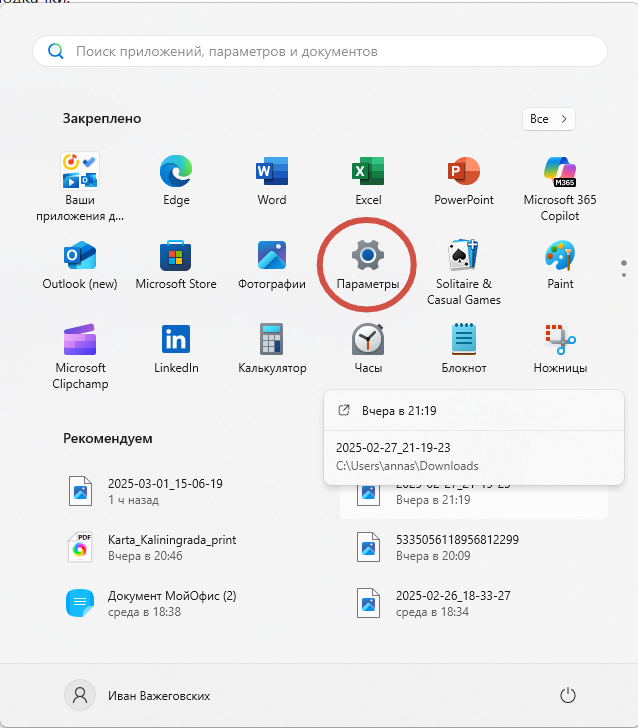
Для начала заходим в меню "Пуск" и выбираем пункт "Параметры"
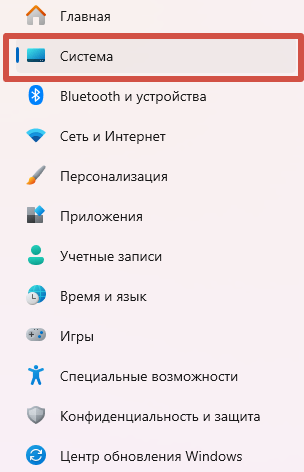
Заходим в него и в нем выбираем слева подпункт "Система"
А затем листаем в самый низ и выбираем пункт "О системе"
Под разделом "Характеристики устройства" есть пункт "Дополнительные параметры системы" открываем его
Внизу синяя надпись "Дополнительные параметры системы"
В открывшемся окне нажимаем на вкладку "Дополнительно"
У нас появляется 3 пункта из которых нам нужен пункт "Быстродействие" возле него горит окна "Параметры" нажимаем на нее.
Открывается еще одно окно "Параметры быстродействия" в котором мы выбираем пункт "Дополнительно"
После того как открыли пункт "Дополнительно" у нас вылазят еще 2 пункта из которых нам нужен второй "Виртуальная память" возле которого горит кнопка "Изменить" на которую мы нажимаем
В открывшемся окне убираем галочку "Автоматически выбирать объем файла подкачки"
После чего по нажатию кнопки "Задать" выбираем диск с которого будет забираться память для файла подкачки и ее размер.
Спасибо за внимание!
Если вам понравилась эта статья то просьба поставьте лайк и подпишитесь заранее спасибо!