Ибис Пэйнт Икс это приложение для рисования, в котором можно рисовать как работы профессионального уровня, так и для себя. ОНо открывает много возможностей в сфере рисования.
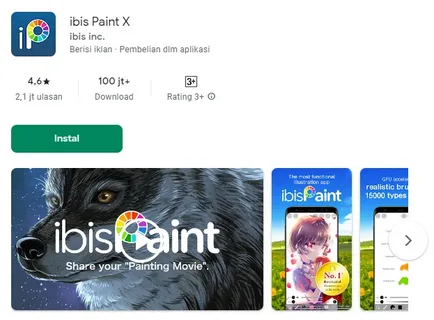
В этом приложении очень много полезных функций, облегчающих работу, например: разновидность кистей. В этом приложении доступно более 300 кистей! Вы можете выбрать для себя те, что будут удобны вам в работе с рисунком.
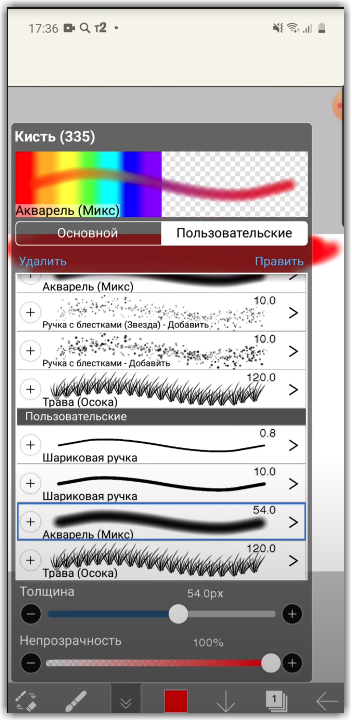
Впервые зайдя в приложение нас обучают некоторым функциям как: кисть, ластик, текст, размытие, палец, пипетка, заливка, разделитель, волшебная палочка, спецкисти, вектор, лассо и фильтры. Также в приложении есть слои, благодаря которым мы можем разделить рисунок на отдельные элементы. Так же в премиум версии есть функция анимация, где мы можем попытаться создать свою анимацию покадрово. Очень занимательно,может быть вам это понравится и вы захотите делать свои анимации.
Зайдя в слои, мы можем найти режимы наложения и скринтоны. Режимы наложения облегчают работы и могут помочь придать рисунку нужные цвета, а скринтоны используются в основном для руманги или для рисунков в той же стилистике.
Также зайдя в слои, у нас есть возможность вставлять фото на холст. Обозначается значком фотоаппарата. Таким образом можно вставлять референсы или нужную палитру цветов.
Мы можем удалять и копировать слои, если нам это требуется. Для того, чтобы удалить слой, нажимаем на значок корзины(мусорки).
Там же у нас есть функция "замок" и "Прикрепление". Замок нужен для того, чтобы можно было рисовать на том же слою, не заходя на контуры рисунка, а прикрепление для того, чтобы рисовать на другом слою, но также не заходя на контуры рисунка. "Прикрепление" выглядит как стрелочка вниз, а "замок" как замок с буквой "а" в центре.
Чтобы сохранить рисунок мы нажимаем на стрелочку, повернутая влево, которая находится у нас в самом внизу, и нажимаем на "вернуться в мою галерею". Ваш рисунок сохранен.
На этом все, благодарю за ваше внимание. После этой статьи вы можете попробовать все эти функции и сделать для себя выводы о данном приложении.