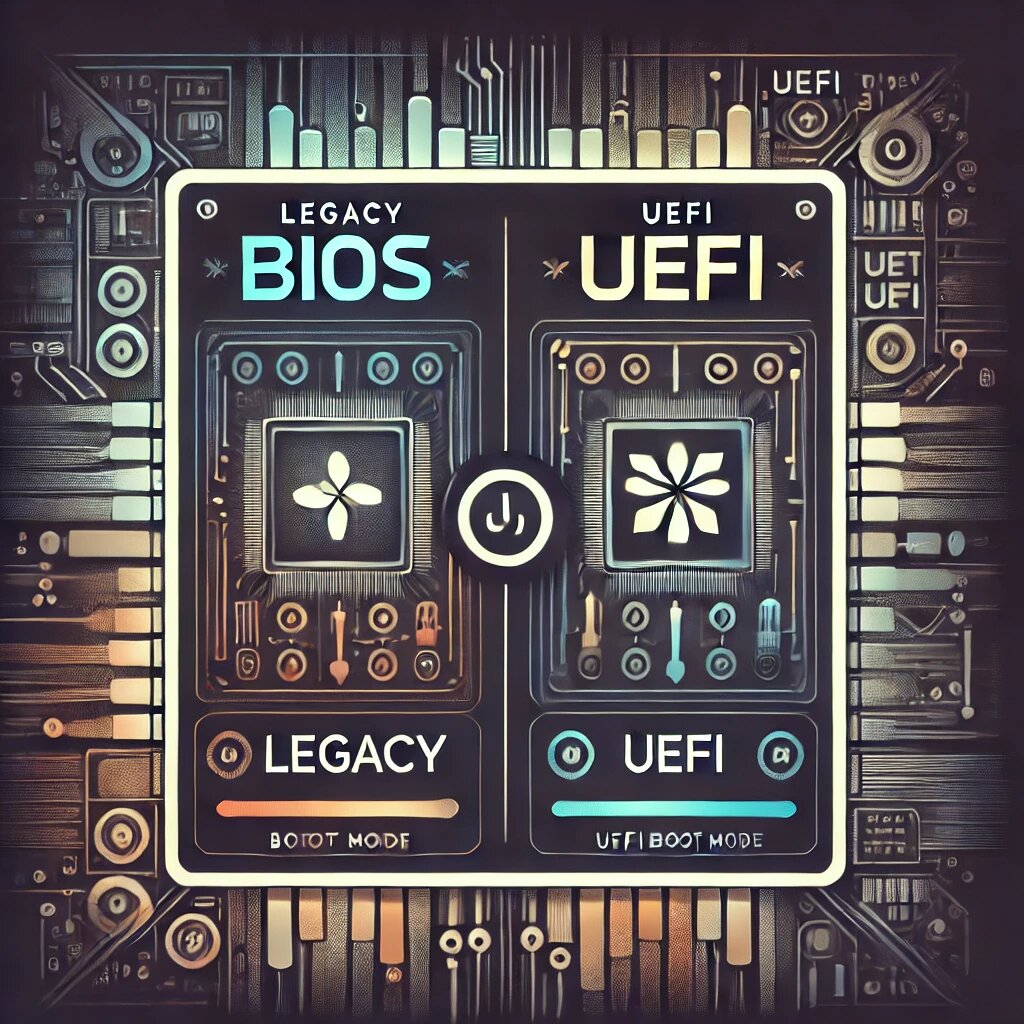
При установке Windows иногда возникает ошибка: "Установка на данный диск невозможна. Выбранный диск имеет стиль разделов MBR". Это связано с тем, что Windows требует другой стиль разметки диска — GPT, если используется режим загрузки UEFI.
Что делать?
Решение — изменить стиль разделов с MBR на GPT. Это можно сделать несколькими способами, в том числе через BIOS/UEFI или с помощью командной строки при установке Windows.
Способ 1: Изменение режима загрузки в BIOS/UEFI
Если вы не хотите форматировать диск, можно попробовать изменить режим загрузки на Legacy.
Как изменить режим загрузки на популярных материнских платах
ASUS:
- Включите ПК и нажмите F2 или Del, чтобы войти в BIOS.
- Перейдите в раздел Boot.
- Найдите параметр CSM (Compatibility Support Module) и включите его.
- Убедитесь, что параметр Boot Mode установлен в Legacy.
- Сохраните настройки (F10) и перезагрузитесь.
MSI:
- Зайдите в BIOS (Del при включении ПК).
- Перейдите во вкладку Boot.
- Найдите параметр UEFI/Legacy Boot и выберите Legacy.
- Сохраните изменения и перезагрузитесь (F10).
Gigabyte:
- Нажмите Del при включении ПК, чтобы войти в BIOS.
- В разделе BIOS Features найдите Boot Mode Selection.
- Установите Legacy или UEFI and Legacy.
- Сохраните (F10) и выйдите.
ASRock:
- Нажмите F2 или Del при загрузке, чтобы войти в BIOS.
- Переключитесь в Advanced Mode.
- Перейдите в Boot и найдите Boot Mode.
- Установите Legacy или UEFI and Legacy.
- Сохраните изменения (F10).
Biostar:
- Войдите в BIOS (Del при загрузке).
- Перейдите в Boot.
- В параметре Boot Mode Select выберите Legacy.
- Сохраните настройки и перезагрузитесь.
Dell:
- Включите ПК и нажмите F2, чтобы войти в BIOS.
- Перейдите в раздел Boot Configuration.
- Установите Legacy в параметре Boot Mode.
- Сохраните изменения (F10) и выйдите.
HP:
- Включите ПК и нажмите Esc, затем F10, чтобы войти в BIOS.
- Перейдите в Advanced → Boot Options.
- Найдите UEFI Boot и отключите его или включите Legacy Support.
- Сохраните изменения (F10) и перезагрузитесь.
Если это не помогло или вам нужен UEFI, используйте второй способ.
Способ 2: Преобразование диска MBR в GPT
⚠️ Важно! Все данные на диске будут удалены. Сделайте резервную копию, если это необходимо.
Как преобразовать диск в GPT через установщик Windows
- Запустите установку Windows.
- Когда появится сообщение об ошибке, нажмите Shift + F10 (откроется командная строка).
- Введите diskpart и нажмите Enter.
- Введите list disk и нажмите Enter (отобразятся все диски).
- Найдите номер диска, который нужно преобразовать (например, Disk 0).
- Введите select disk 0 (замените 0 на нужный номер).
- Введите clean и нажмите Enter (удалит все данные на диске).
- Введите convert gpt и нажмите Enter.
- Закройте командную строку и продолжите установку Windows.
После этого Windows установится без проблем.
Заключение
Ошибка "Диск имеет стиль разделов MBR" возникает из-за несовместимости режима загрузки UEFI и разметки MBR. Можно либо переключить BIOS в режим Legacy, либо преобразовать диск в GPT. Второй вариант предпочтителен, если вы хотите использовать все возможности UEFI, включая загрузку с SSD NVMe и Secure Boot.