
Приветствую! CMS Wordpress частенько встречается на различных ресурсах и многие машинки, которые мы решали на борту держали данную штукенцию. Давайте я расскажу вам как развернуть данную CMS у себя дома и настроить для тестирования. Создадим некую песочницу для нас самих.
Настройка Virtual Box
Итак, для начала нам нужен сам сервер, где всё это будет крутиться. Чтобы вы долго не искали поделюсь своим образом Ubuntu live server
Для того, чтобы у вас всё корректно работало, нужно в BIOS врубить виртуализацию. Нагуглить это просто.
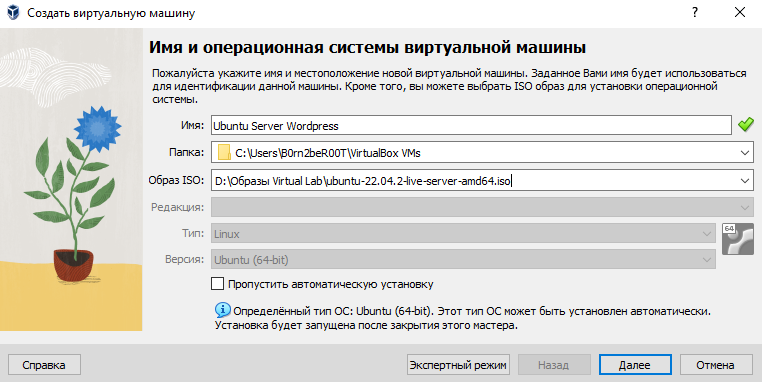
Для начала обзовём сервер и скормим ему .iso
Введём уч. данные:
Далее выделим ОЗУ и ЦП:
Выделим память на ЖД:
Жамкаем ГОТОВО
На этом настройка гипервизора окончена. Приступаем к настройке сервера Wordpress.
Настройка Wordpress
sudo apt update
sudo apt install lamp-server^
Проверим службы php и mysql
php -v
mysql --version
sudo mysql -u root -p (Enter при запросе пароля)
create database wordpress default character set utf8;
create user 'wp_user'@'localhost' identified by 'password';
grant all on wordpress.* to 'wp_user'@'localhost';
flush privileges;
exit
sudo apt install php-curl php-gd php-intl php-mbstring php-soap php-xml php-zip php-xmlrpc php-mysql php-cli
sudo wget -c http://wordpress.org/latest.tar.gz
sudo tar -xzvf latest.tar.gz
sudo rsync -av wordpress/* /var/www/html (если выдаст ошибку - sudo apt install rsync)
sudo chown -R www-data:www-data /var/www/html
sudo chmod -R 755 /var/www/html
sudo rm /var/www/html/index.html
Жмём русский - Вперёд-Вбиваем данные, которые задавали при настройке mysql-Запустить установку-Вводим данные учётки админа-Заходим
Теперь поменяем важные для нас директивы
$cd /etc/php/8.1/apache2
$nano php.ini
Меняем директиву post_max_size
Меняем директиву upload_max_filesize
$sudo systemctl restart apache2
Теперь ваш сервер готов! Можете посканить сервак и глянуть что открыто, какие плагины детектятса и какие exploit сработают. Всё теперь зависит от вашей фантазии. Я сделал этот гайд для удобства разворачивания CMS т.к. сам раньше сталкивался с проблемами и в итоге пришёл к оптимальному способу.
Удачи!