Век живи — век учись, и в 1С всегда найдётся что-то новое, даже для тех, кто с программой на «ты». Иногда кажется, что знаешь все хитрости, но появляется задача, которую можно решить проще, быстрее, элегантнее. Сегодня разберём пару интересных лайфхаков для тех, кто хочет оптимизировать работу в 1С.

1. Кнопки для часто повторяющихся операций
В 1С есть два типа пользователей: те, кто работает с типовой конфигурацией, как она есть, и те, кто настраивает интерфейс под себя. И угадайте, кто из них работает быстрее и эффективнее? Конечно, второй тип.
Вся соль в том, что интерфейс можно адаптировать под конкретные задачи пользователя. Например, зачем каждый раз открывать фильтры и вручную выставлять нужный интервал дат в журнале? Или каждый раз заходить в контекстное меню, чтобы отметить документ на удаление?
Разберем два полезных лайфхака:
Кнопка "Пометка на удаление" прямо в журнале
Обычно, чтобы пометить документ на удаление, приходится открывать его, нажимать "Еще", потом "Пометить на удаление". Либо воспользоваться контекстным меню списка, но тоже не сказать, что это супербыстро. Давайте избавимся от лишних телодвижений и вытащим кнопку прямо на командную панель журнала. Три клика, которые можно сократить до одного!
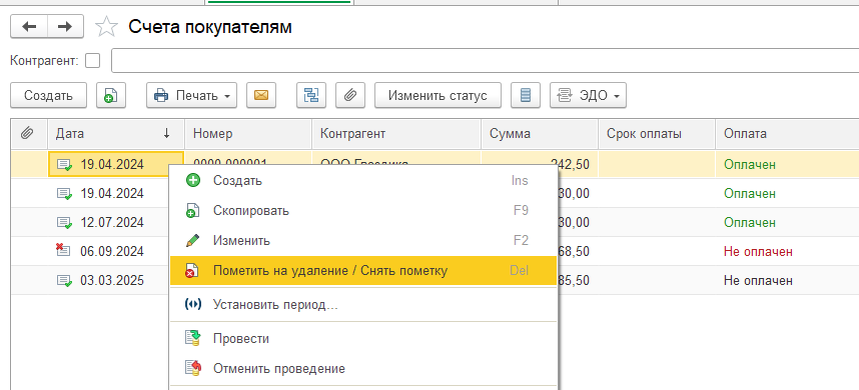
Обычно, командная панель выглядит так: никаких лишних кнопок, все скрыто.
Шаг 1. Переходим в режим изменения формы
Для того, чтобы перейти в расширенные настройки, нажимаем "Еще"->"изменить форму". Перед нами откроется редактор формы, где можно управлять элементами интерфейса.
Находим нужную функцию, которую хотим отобразить на командной панели. В качестве примера рассмотрим кнопку "пометить на удаление". Если она не отмечена галочкой - отмечаем и переходим в свойства элемента формы, выбираем отображение в виде картинки, а положение отмечем в командной панели.
Шаг 2. Находим и добавляем кнопку
В левой части окна ищем список доступных команд. Нам нужна "Пометка на удаление".
Если рядом с ней нет галочки – ставим.
Далее переходим в свойства элемента и:
- Устанавливаем "Отображение в виде картинки" – чтобы кнопка выглядела компактно и красиво.
- В параметре "Расположение" выбираем "Командная панель" – чтобы кнопка появилась рядом с другими командами.
Шаг 3. Сохраняем и тестируем
После сохранения изменений кнопка появится в журнале. Теперь можно выделять документы и одним кликом отправлять их в список на удаление.
🔥 Плюсы:
✔ Работает с несколькими документами сразу.
✔ Не нужно открывать каждый документ вручную.
✔ Экономит минимум два клика на каждом удалении.
2. Интервал в шапке журнала
Еще одна раздражающая мелочь – необходимость каждый раз лезть в настройки отбора, если надо фильтровать документы по датам. В идеале хочется, чтобы интервал задавался прямо в шапке журнала.
Шаг 1. Добавляем реквизиты для дат
Открываем журнал документов и снова переходим в "Изменить форму".
В списке доступных элементов находим "Период данных".
Шаг 2. Размещаем в верхней панели
Выбираем отображение в виде картинки. Чтобы пользователь мог сразу менять диапазон дат, размещаем эти поля в "Командной панели", ближе к основным кнопкам.
Теперь при изменении дат список автоматически обновляется, без необходимости заходить в расширенные фильтры.
🔥 Плюсы:
✔ Фильтрация сразу в шапке журнала.
✔ Не нужно открывать лишние окна.
✔ Мгновенная реакция списка на изменение дат.
3. Как в 1С делать отборы по статусам документов
Допустим, нужно быстро отобрать только проведенные, непроведенные или помеченные на удаление документы, по умолчанию они отображаются с левой стороны. Конечно, можно лезть в фильтры и выставлять вручную. Но зачем, если можно настроить быстрые отборы?
🛠 Как это сделать?
1️⃣ Открываем журнал → "Еще" → "Настройки списка".
2️⃣ Включаем отбор по Статусу документа.
Чтобы изменить размеры и формат отображения, заходим в "Еще" → "Изменить форму", находим быстрые отборы.
Ставим "Растягивать по горизонтали: НЕТ".
- Переносим фильтр наверх для удобного доступа.
Теперь можно быстро фильтровать документы по статусу прямо в журнале!
🚀 Профит:
✔ Быстрый отбор без открытия фильтра.
✔ Экономия времени на поиске нужных документов.
✔ Удобное расположение фильтра в интерфейсе.
4. Настраиваем цветовую индикацию статуса документа
В стандартном журнале документов 1С все записи выглядят одинаково, и проведенные документы ничем не выделяются. Это неудобно: при быстром просмотре списка сложно понять, какие документы требуют внимания.
А что, если сделать так, чтобы:
✅ Проведенные документы выделялись, например, зеленым цветом.
❌ Непроведенные – красным.
🟠 Помеченные на удаление – серым или розовым.
🛠 Шаг 1: Открываем настройки списка
1️⃣ Открываем журнал документов.
2️⃣ Нажимаем "Еще" → "Настроить список".
3️⃣ Переходим во вкладку "Условное оформление".
🛠 Шаг 2: Добавляем правила оформления
Теперь задаем цветовую индикацию для каждого типа документа.
1️⃣ Нажимаем "Добавить" – создается новое правило.
2️⃣ В поле "Цвет фона" выбираем:
- Для проведенных – зеленый цвет текста или подсветку строки.
- Для непроведенных – красный.
- Для помеченных на удаление – серый или розовый.
3️⃣ Переходим на вкладку "Условие", нажимаем "Добавить условие".
4️⃣ В списке находим поле "Проведен", добавляем его в отбор.
5️⃣ Устанавливаем условие:
- Проведен → зеленый цвет.
- Не Проведен → красный цвет.
- ПометкаУдаления → розовый или серый цвет.
🛠 Шаг 3: Сохраняем и проверяем
После сохранения изменений список документов сразу отобразит цветовую индикацию. Теперь можно с первого взгляда отличить проведенные документы от непроведенных и помеченных на удаление.
Вот так, буквально за пару минут, можно сделать интерфейс 1С удобнее. Это всего лишь крохотная порция лайфхаков, которые можно использовать в 1С для удобства работы. Настройка интерфейса – мощный инструмент, который экономит время и нервы, а мелкие улучшения в сумме превращают обычную рутину в комфортный процесс.
В 1С всегда есть что автоматизировать, упростить и настроить под себя. Следите за новыми фишками и лайфхаками каждую неделю – впереди еще много полезных находок!
У нас накопилась небольшая подборка полезных лайфхаков при работе с 1С, переходите и пробуйте!
Больше новостей и рекомендаций в наших социальных сетях Санто Групп! Подписывайтесь на нас в ВКонтакте и Телеграм!